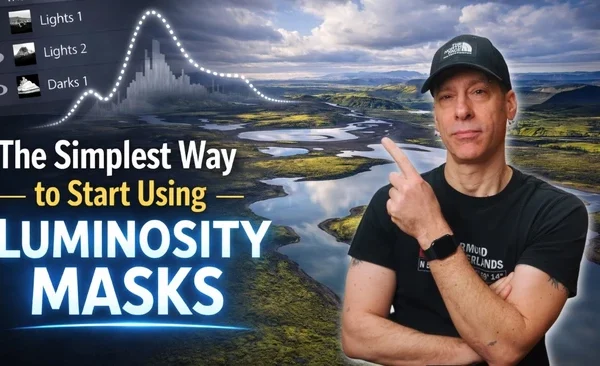




El enmascaramiento en Lightroom Classic puede resultar lento y complicado cuando cada acción depende del mouse. Los atajos de teclado cambian eso, permitiéndote moverte más rápido, mantenerte fluido y dedicar más tiempo a darle forma a tu imagen en lugar de mirar a tu alrededor en paneles.
nunca vengo a ti Terry VanderHeideneste útil video divide el enmascaramiento en acciones pequeñas y repetibles que puedes activar con tu teclado. Verás cómo al presionar la letra K saltas directamente al módulo Revelar, que crea una nueva máscara y te brinda la herramienta Pincel sin necesidad de sumergirte en el panel. Vander Heiden muestra cómo iluminar rápidamente tus ojos o eliminar sombras de tu rostro apilando varias máscaras, todas creadas con el mismo atajo K. En lugar de crear una máscara enorme y desordenada, puede realizar ajustes limpios e individuales para editarlos fácilmente más adelante. El vídeo muestra los pasos en tiempo real, para que puedas ver exactamente qué tan rápido se incrustan en tu memoria muscular.
Este tutorial profundiza en cómo controlar el pincel para que se ajuste a lo que quieres hacer. Ya sabes que las teclas de corchetes cambian el tamaño del pincel, pero Vander Heiden te muestra cómo combinar la tecla Mayús con estos corchetes para permitirte cambiar el difuminado sobre la marcha, de modo que puedas saltar de mezclas suaves a bordes más ajustados sin tocar el control deslizante. También hay un truco simple con la rueda del mouse que le permite ajustar el tamaño del pincel mientras se enfoca en el sujeto en lugar de mirar el panel. La capacidad de ajustar continuamente los pinceles puede hacer que la edición se sienta natural cuando intentas trabajar en los ojos, las líneas del cabello o los pequeños detalles. El vídeo muestra estos cambios en primer plano, por lo que puedes ver el contorno del pincel y la distancia del desvanecimiento cuando presionas la tecla de método abreviado.
Los degradados y las superposiciones tienen su propio conjunto de atajos útiles. Al presionar M, obtienes un degradado lineal para dar forma al cielo, el primer plano o una simple caída de luz, mientras que Shift M lo convierte en un degradado radial, perfecto para una cara o un foco sutil alrededor de un sujeto. Vander Heiden también muestra cómo la letra O alterna la superposición de máscara, lo que hace que sea más fácil verificar lo que realmente seleccionó antes de comenzar a presionar el control deslizante. Más adelante en el video, verá cómo la tecla H recorre diferentes modos de visualización superpuestos mientras usa la herramienta Eliminar para eliminar distracciones, de modo que su pantalla no esté abarrotada de chinchetas cuando solo desea evaluar la imagen. Utiliza una combinación de atajos adicionales de bloqueo y visualización que vale la pena observar detenidamente en lugar de simplemente leer en la lista. Mire el vídeo de arriba para ver el resumen completo de Vander Heiden.