


Las distracciones aparecen en casi todos los fotogramas, ya sea un extraño en el fondo, un cable eléctrico o un letrero extraño detrás del sujeto. Aprender a eliminar estos problemas por completo en Photoshop te permitirá conservar las fotos que te encantan en lugar de descartarlas por pequeños detalles.
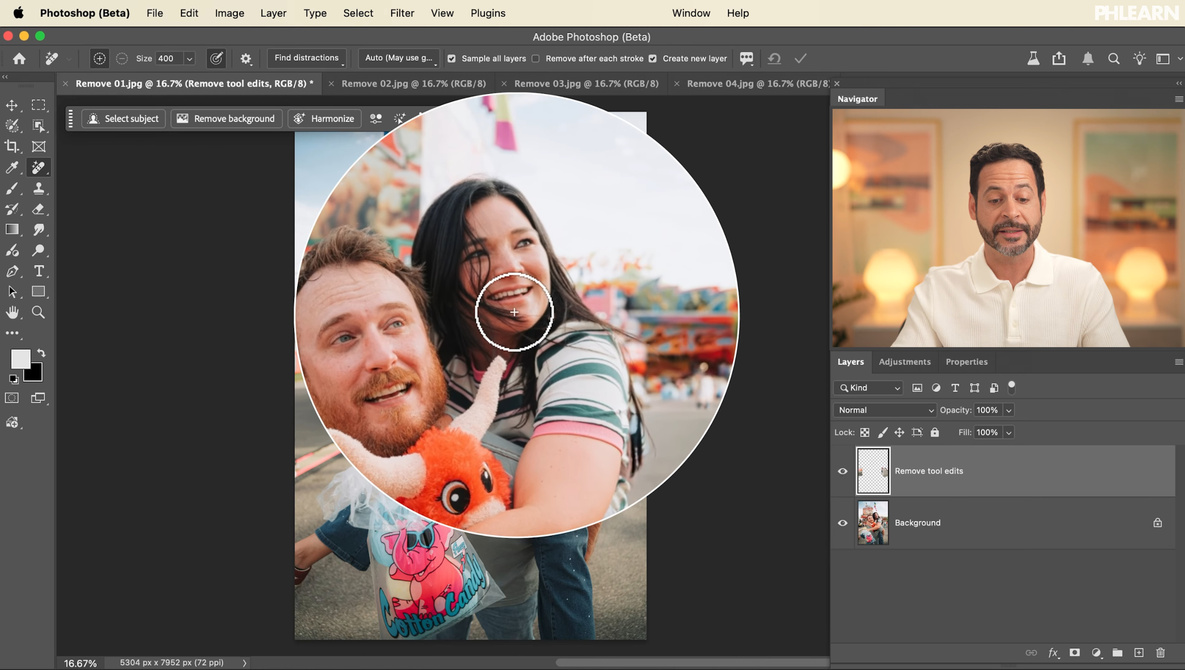
nunca vengo a ti Aaron enfermera y frayneste útil vídeo presenta un conjunto de herramientas de IA enfocadas en Photoshop que manejan la eliminación de objetos con poca o ninguna limpieza manual. Cuando usas la opción Buscar distracciones para una persona, verás cómo la herramienta Eliminar ubica automáticamente a la persona en segundo plano. Cuando configuras Crear nueva capa, cada eliminación se realizará en su propia capa, lo que significa que puedes alternar estos cambios o enmascararlos sin tocar los píxeles originales. También hay un consejo inteligente para desactivar “Eliminar después de cada trazo” para que puedas pintar primero todas las áreas no deseadas y dejar que Photoshop las procese todas a la vez. Está diseñado para ayudarle a procesar imágenes reales más rápido en lugar de perder tiempo haciendo selecciones.
El segundo ejemplo se traslada a una escena llena de alambres y cables, como el tipo de caos que se ve en las calles y lugares de la ciudad. Nace mantiene el mismo flujo de trabajo de la herramienta de eliminación, pero cambia la configuración Buscar desorden a Alambres y cables, lo que permite que Photoshop escanee la imagen y elimine el desorden con un solo clic. Aún mantienes todo en la nueva capa, por lo que puedes comparar instantáneamente el antes y el después y decidir hasta dónde quieres llegar con la limpieza. Cuando a la IA se le escapa un pequeño detalle, simplemente puedes pintar sobre las bombillas, soportes o soportes restantes y presionar la casilla de verificación en la parte superior para ejecutar otra pasada. Le brinda una combinación de automatización y control manual ligero, en lugar de obligarlo a elegir entre una clonación lenta y resultados totalmente automatizados.
Más adelante en el video, Nace compara la herramienta Eliminar con Generar relleno de Photoshop, que funciona con el modelo Adobe Firefly Image 3 dentro del panel Propiedades, que será de su interés si trabaja a menudo con texturas complejas. Al generar un relleno, primero puedes usar la herramienta Pincel de selección para hacer una selección rápida alrededor del objeto que deseas eliminar, sin la necesidad de bordes perfectos. Deja el mensaje de texto en blanco, selecciona la opción Firefly Image 3 y genera varias variaciones de cómo reconstruir el fondo. Esto ayuda cuando edita patrones detallados, señales o elementos en capas donde los resultados automatizados individuales pueden no combinarse limpiamente. Este tutorial también cubre cuándo la herramienta de eliminación rápida es “suficientemente buena” y cuándo vale la pena cambiarla para generar relleno para una mejor coincidencia. Mire el vídeo de arriba para ver el resumen completo de Nace.