

Cómo ajustar los tonos de color usando el control deslizante de cambio de color de Lightroom

Llevo décadas intentando pulir mis fotos de perfil. Me ocupo de una variedad de problemas, desde arreglar bridas dobladas hasta quitar bridas sueltas. Sin embargo, el mayor problema para mí es igualar el tono de la piel o, más específicamente, reducir el enrojecimiento de la piel. El nuevo control deslizante de Diferencia de color en Lightroom puede ayudar a cualquiera a solucionar este problema.
El control deslizante de diferencia de color es una herramienta fácil de usar que le permite ajustar la combinación de tonos. Puedes elegir que los diferentes tonos se mezclen o se separen entre sí. Recientemente, hablé con Ben Warde, gerente principal de productos de Adobe Lightroom, y me demostró cómo usar controles deslizantes para hacer más visibles las sutiles diferencias de color en fotografías de paisajes.
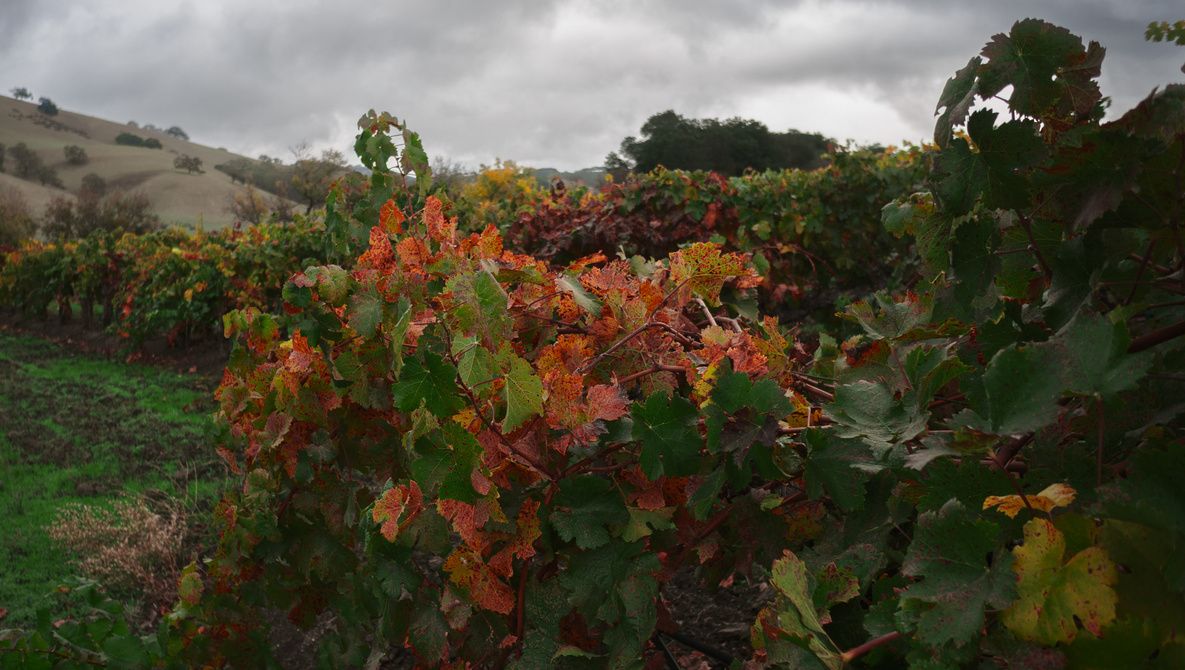
Primero, comenzamos con una fotografía que muestra hojas verdes y amarillas. Como era de esperar, existe cierta variación en el tono de las hojas. Dependiendo de su intención artística y del tema de su fotografía, es posible que desee aumentar las diferencias entre estos tonos o disminuirlas.
Para usar la nueva herramienta, seleccione la herramienta Máscara y navegue hasta Color de punto. Luego, use la herramienta Cuentagotas para seleccionar uno o más tonos en la imagen y usarlos como guía de color. En esta foto, Ben seleccionó varias hojas que muestran diferentes tonos de verde y amarillo. Mueve el control deslizante Diferencia de color hacia la derecha y la diferencia entre los tonos verde y amarillo se vuelve más evidente.
Si mueve el control deslizante hacia la izquierda, el color se volverá más uniforme. El arte es subjetivo y cada fotógrafo tiene derecho a su propia interpretación artística de una escena. En esta foto, es posible que el fotógrafo desee mover el control deslizante hacia la derecha para que los diferentes degradados de color presentes en las hojas sean más evidentes.
A continuación, veamos cómo uso el control deslizante Diferencia de color para equilibrar los tonos en mi foto de cabeza. Como fotógrafo de retratos, así es como pretendo utilizar esta herramienta.
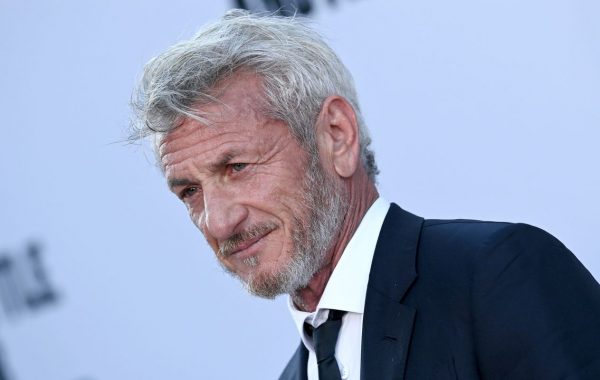
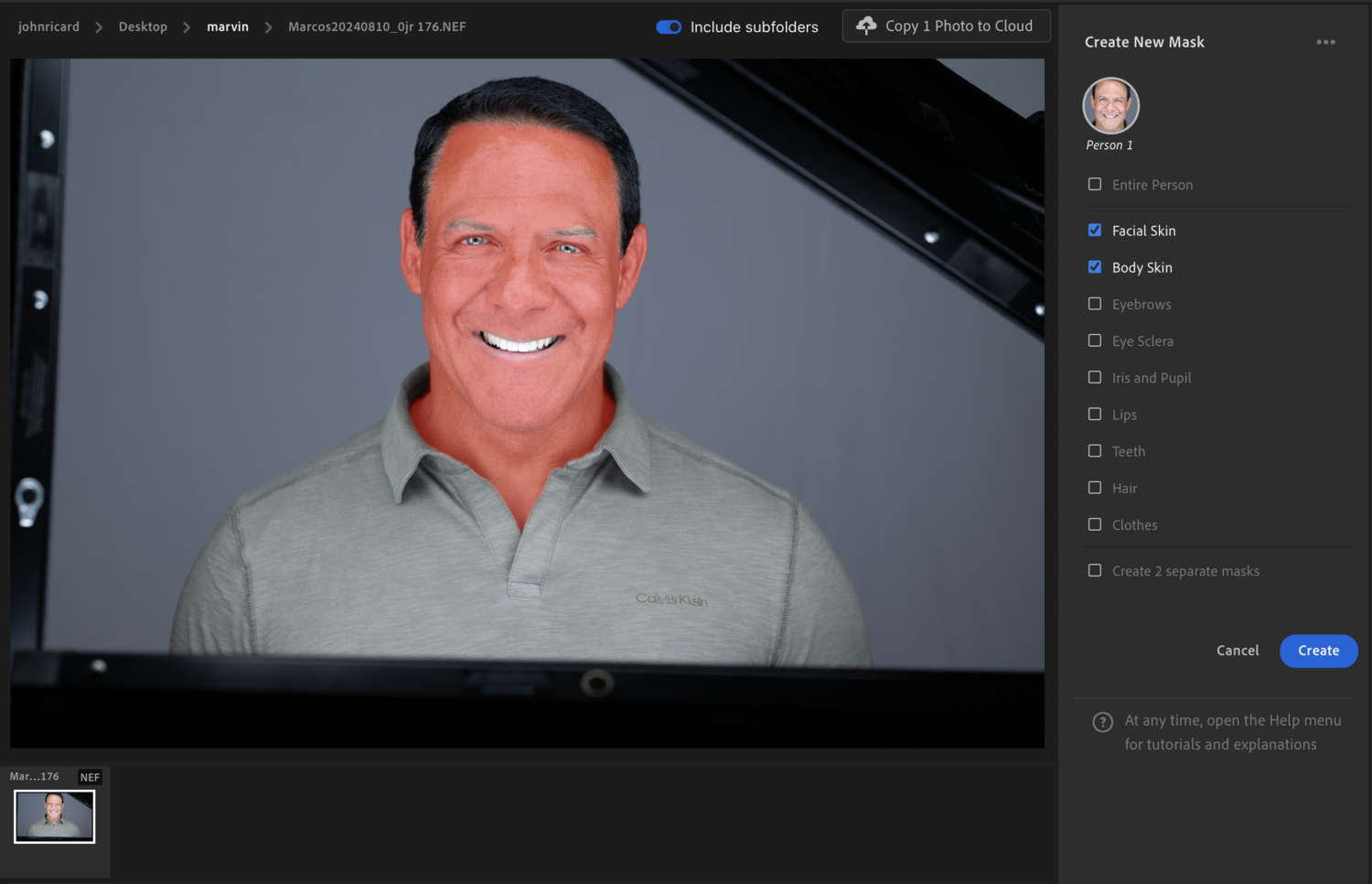
En la foto de arriba sin retoques, se puede ver un tono de piel desigual y enrojecimiento facial. Primero, creo una nueva máscara usando la herramienta Crear nueva máscara. Seleccioné el tema y mejoré la selección para incluir solo la piel del rostro y del cuerpo.
La herramienta Diferencia de color se encuentra en el cuadro de diálogo Color de punto. Utilicé la herramienta Cuentagotas para seleccionar tres áreas del rostro que representan la gama de tonos faciales. A continuación, hice ajustes en el tono, la saturación y el brillo.
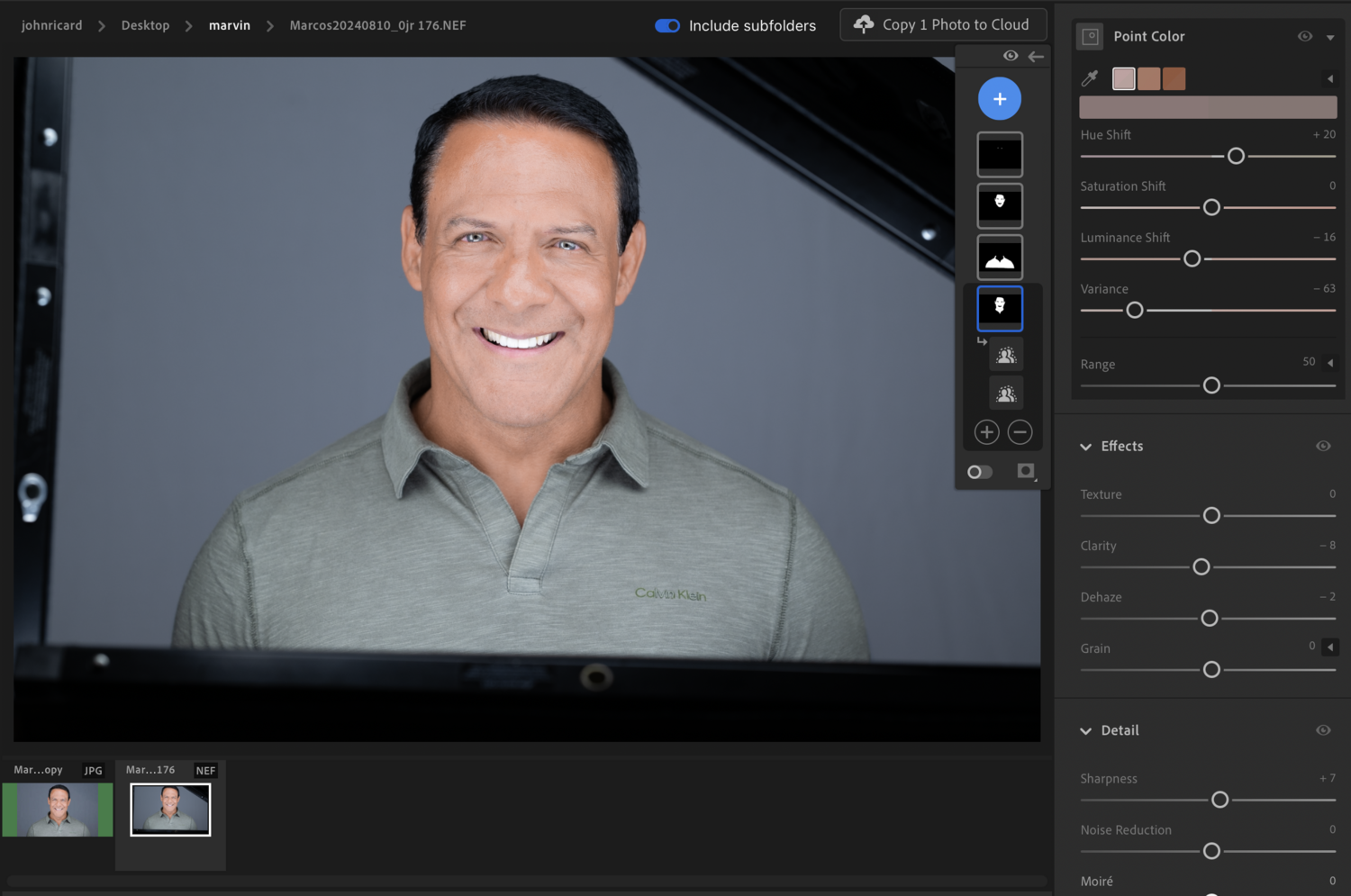
No tengo un plan de juego para estos ajustes. Simplemente los muevo hasta que el color me parece feliz. Finalmente, apliqué Smooth Facial Skin de Lightroom.
Como alguien que sigue luchando con el retoque, agradezco cualquier herramienta que reduzca la necesidad de dominar el proceso de retoque.