

Detenga el enmascaramiento manual con la IA de Photoshop para la selección de sujetos

Las selecciones de IA en Photoshop no son nada nuevo; ahora pueden ayudarte a pasar de la idea a la imagen final. Cuando Seleccionar sujeto funciona bien, dejas de pelear con máscaras incómodas y comienzas a concentrarte en el color, la luz y el estilo.
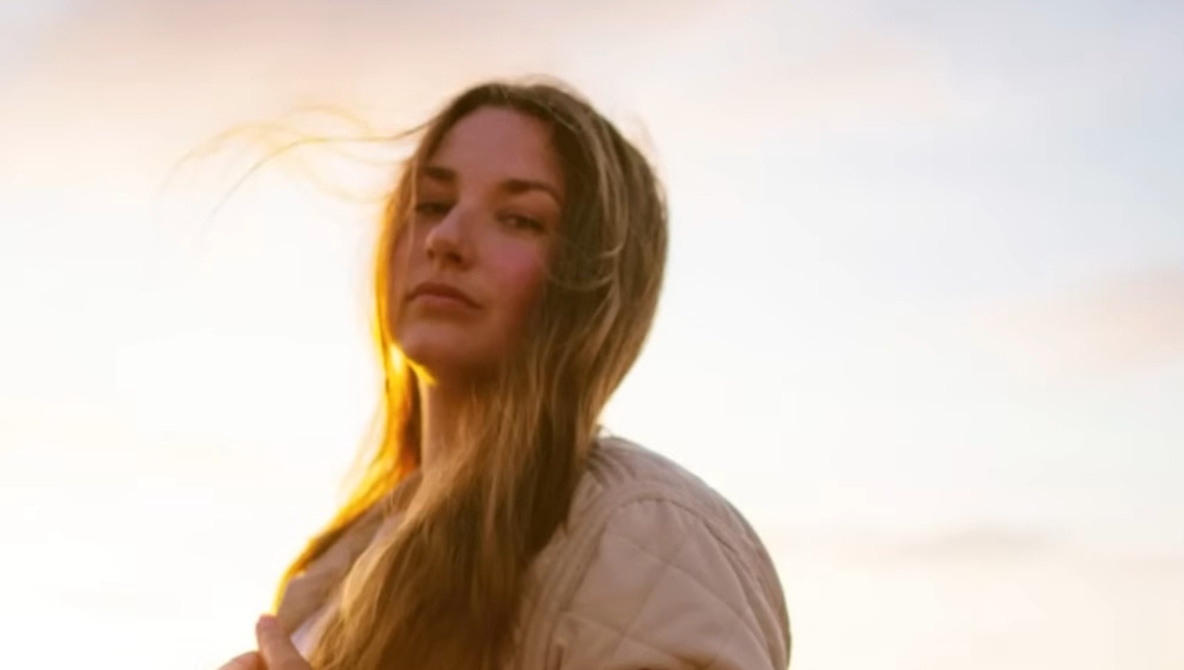
Introducido por Aaron Nace Flayneste vídeo práctico explica cómo utilizar temas de selección basados en IA como base para cambios rápidos de fondo. Verás cómo aislar un personaje de una escena ocupada con un solo clic, crear una máscara de capa y limpiar el fondo para convertirlo en transparente de una sola vez. A partir de ahí, Nace usa una capa de relleno simple para crear un fondo sólido y luego la coloca debajo del tema para que puedas probar diferentes estilos al instante. Sin embargo, este tutorial no se detiene en el corte básico, ya que muestra cómo el halo del fondo original puede arruinar un resultado que de otro modo sería limpio. Dentro de la Selección y Máscara, mueva los bordes ligeramente hacia adentro y use el Pincel Refinar Bordes para cepillar alrededor del cabello y ajustar la selección para que contraste naturalmente con el color llamativo. Cuando se complete el primer ejemplo, verá cómo la selección de IA, el refinamiento de bordes y algunos controles deslizantes simples reemplazan un montón de pasos de enmascaramiento manual.
Luego, el video muestra cómo Seleccionar sujeto se convierte en algo más que un simple truco de eliminación de fondo cuando lo usa para realizar ajustes específicos. Después de seleccionar un tema, Nace agrega una capa de ajuste de Brillo/Contraste y Photoshop carga automáticamente la selección en una máscara para que solo las personas se vean afectadas. Aumentar el brillo y suavizar el contraste hará que el sujeto se destaque del fondo, mientras que el cepillado de color manual puede resultar tedioso. Nace tiene ajustes de color e intensidad en capas en la parte superior, con nuevas herramientas para controlar la temperatura, el tono, la intensidad y la saturación en un solo lugar para que puedas calentar los tonos de piel sin tocar el resto del marco. Al vincular algunos ajustes de bloqueo con selecciones limpias de IA, puedes ver qué tan rápido puedes moldear tu estado de ánimo. Es interesante cómo este enfoque le permite mantener intacta la imagen original mientras crea una pila de edición flexible que puede recuperar más adelante.
Más adelante en el curso, la atención se centra en el uso de degradados y máscaras para crear efectos de iluminación que parecen hechos en exteriores en lugar de en una publicación. Nace comienza con otra selección del sujeto, pero esta vez usa la selección para controlar dónde aparece el degradado radial, luego invierte la máscara para que aparezca un brillo suave detrás del sujeto mientras el resto del fondo permanece visible. Cambiar el estilo, el tamaño y la posición del degradado puede generar una retroiluminación falsa o lavados de color, pero aun así respetar la silueta del sujeto. Un cambio rápido del modo de fusión a algo como Sobreexposición lineal puede hacer que el brillo interactúe con el fondo en lugar de colocarse como una forma plana encima. Finalmente, Nace fue un paso más allá y utilizó una combinación de pinceles Seleccionar sujeto y Selección para colocar los colores de la ropa y recortar el mate de la piel y las manos. Luego usa el cuentagotas para tomar el color de la chaqueta y hacer ajustes de tono y saturación, deslizándolo a un nuevo tono sin tocar nada más en el marco. Este video proporciona más detalles sobre la limpieza de la selección, el posicionamiento del color y la composición creativa basándose en estas ideas centrales, así que mira el video de arriba para ver un resumen completo de Nace.