

Acelere la edición de retratos y paisajes con máscaras inteligentes de Lightroom

El enmascaramiento AI en Lightroom se ha convertido silenciosamente en una de las formas más rápidas para que los fotógrafos cambien el estado de ánimo y el enfoque de una imagen sin tener que tocar manualmente cada control deslizante. Si toma retratos y paisajes y desea que sus ediciones se vean pulidas pero aún naturales, este tutorial le mostrará cómo dejar que el software haga el trabajo pesado mientras usted mantiene el control del aspecto final.
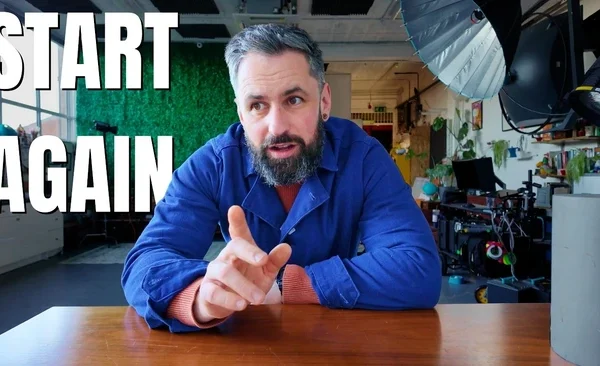
nunca vengo a ti Aaron enfermera y frayneste útil vídeo le explica cómo las máscaras de IA en Lightroom Classic pueden dividir un retrato en partes limpias y editables. Los fondos, los temas, las pieles, el cabello y la ropa se convierten en sus propias áreas ajustables, por lo que puedes dar forma a la luz y el color en lugar de pintar a mano. Verás que el fondo se oscurece usando una única máscara de fondo y luego se suaviza aún más restando el degradado radial para crear un brillo sutil alrededor del sujeto. A partir de ahí, Nace construye la apariencia iluminando al sujeto, haciendo que la temperatura del color sea más cálida y agregando textura y definición medidas para que la ropa y los detalles faciales se sientan nítidos sin volverse crujientes. Este es un claro ejemplo de cómo la IA puede acelerar su proceso y al mismo tiempo permitirle emitir juicios de gusto.
El vídeo no se limita a una simple selección de temas; incorpora las máscaras específicas de los personajes de Lightroom de una manera que resulta realmente útil en la edición del mundo real. Nace tenía control individual sobre la saturación de la ropa, lo que le permitió extraer más color de los jeans sin afectar la piel, y luego construyó una máscara combinada para la piel del rostro, la piel del cuerpo, los labios, el cabello y los ojos para mejorar el brillo de los rasgos del sujeto. Pequeños cambios en las sombras, las luces y la exposición se suman a un retrato más intencional. Vale la pena señalar que a menudo vuelve a ponerse la máscara para ajustar cosas como el brillo del cabello, lo que sugiere que la selección de IA es un punto de partida flexible en lugar de una decisión cerrada.
Una vez que haya marcado su retrato inicial, el tutorial pasa a algo que puede ahorrarle mucho tiempo cuando trabaja continuamente: sincronizar máscaras de IA entre varias imágenes. Nace muestra cómo Lightroom trata el fotograma editado como la imagen maestra y luego copia todas las máscaras y sus ajustes en la toma correspondiente utilizando la Configuración de sincronización en el módulo Biblioteca. Dado que el tema y la composición son similares, Lightroom vuelve a calcular cada máscara de IA en el nuevo archivo, lo que le brinda una configuración casi terminada con poco trabajo adicional. Todavía tienes espacio para volver atrás y abrir máscaras individuales en una nueva imagen y ajustar cosas como las sombras del cabello o la exposición del fondo si un determinado cuadro necesita una pequeña corrección.
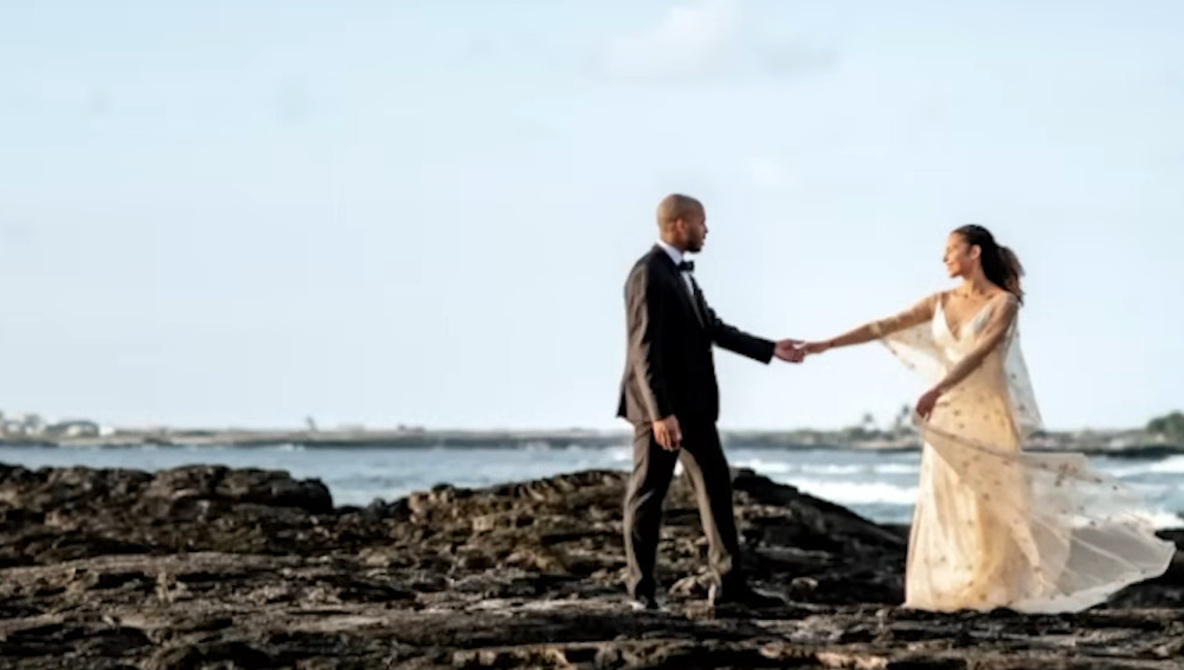
La sección de paisaje pasa a otra foto y demuestra cómo la opción dedicada Máscara de paisaje divide automáticamente la escena en cielo, agua y terreno natural. Nace enfrió y puso ligeramente verde el cielo para que pareciera más natural, elevó la exposición y la claridad del suelo para resaltar la textura y luego agregó un degradado radial detrás de la pareja para crear una suave bolsa de luz a su alrededor. Un rápido movimiento sustractivo del sujeto puede quitarle brillo a un personaje si lo desea, mientras que una ligera viñeta posterior al recorte une todo el encuadre en solo unos pocos pasos. Tendrá una idea clara de que puede crear una edición horizontal completa y detallada con solo unas pocas máscaras y ajustes globales, pero el video le deja mucho espacio para ver las configuraciones y decisiones exactas en la pantalla. Mire el vídeo de arriba para ver el resumen completo de Nace.