


El enmascaramiento es donde una edición de Lightroom se verá limpia e intencional, o comenzará a desmoronarse en los bordes. Si alguna vez presionó Exposición y se dio cuenta de que cambió todo el cuadro en lugar de un área pequeña, este tema lo ayudará a evitar tales errores.
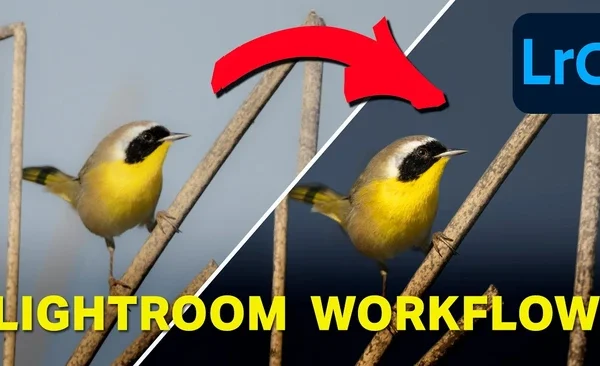
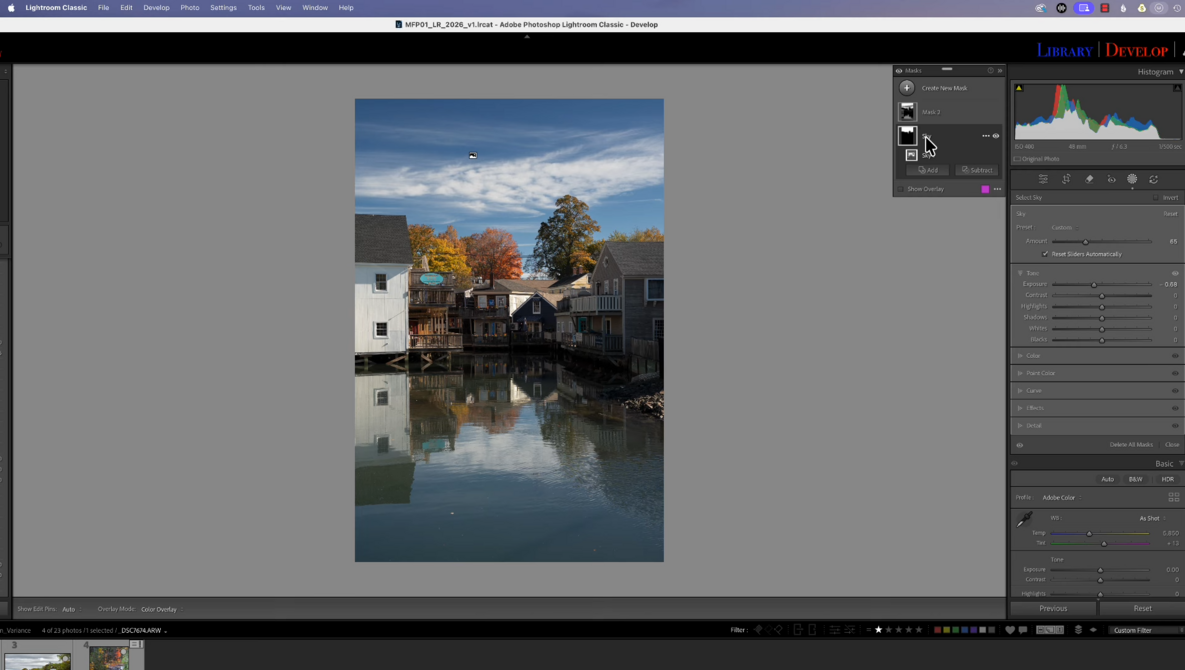
nunca vengo a ti Pie de foto de Mickey Pullen de la costa esteeste video metódico le presentará el panel Máscaras en Adobe Lightroom y le mostrará cómo mantener la orientación una vez que comience a apilar máscaras. Pullen comienza con las acciones más básicas: abrir Máscara desde el ícono y agregar el atajo Shift + W para abrir y cerrar el panel emergente. También señala algo confuso: los controles deslizantes en los controles de Máscara solo afectan el área enmascarada, mientras que los controles deslizantes globales a continuación afectan a toda la foto. Esto suena obvio hasta que te mueves rápidamente y tus ojos están en la imagen en lugar del panel. Utiliza una máscara de cielo como primer ejemplo, en parte porque le resulta familiar y en parte porque las herramientas del panel no se revelan por completo hasta que la máscara está presente. También puede ver cómo mover los controles de máscara flotante por el espacio de trabajo para que no interfieran con otros ajustes.
Una vez colocada la primera máscara, Pullen pasa a las superposiciones, y aquí es donde el vídeo se vuelve práctico y cambia la forma de trabajar. Muestra cómo usar la tecla O para activar y desactivar la superposición para que puedas verificar los bordes sin tener que buscar casillas de verificación. También muestra el control deslizante Cantidad, que escala instantáneamente cada ajuste dentro de una máscara, permitiéndole salir de la edición sin deshacer las selecciones individuales del control deslizante. Si alguna vez creó un poderoso ajuste de máscara y luego deseó poder reducirlo todo en un 20% sin tener que reequilibrar todo, este control lo hace fácil. También pasó tiempo trabajando en un modo individual, que evita que los paneles se acumulen y te obliguen a seguir desplazándote mientras realizas múltiples ajustes locales. La atención no se centra en la velocidad en sí, sino en reducir los pequeños errores en la interfaz que pueden arruinar silenciosamente una buena edición.
La sección de cobertura es más detallada que la mayoría de los consejos rápidos, especialmente en términos de visibilidad y precisión. Pullen muestra cómo se puede cambiar el color de superposición cuando el valor predeterminado se combina con una escena, y cómo la opacidad de la superposición puede hacer que los bordes sean claros o difíciles de leer, según el tema. También demuestra cómo configurar muestras de superposición personalizadas y recorrerlas usando Shift + O, un atajo práctico para cuando una máscara desaparece entre hojas, arena o cielos cálidos. Luego abrió el menú del modo de superposición y se desplazó por opciones como superposición de portada, superposición de color blanco y negro, imagen en negro, imagen en blanco y una vista “blanco sobre negro” que trata la máscara como una visualización real del mapa. También muestra Opción + O para recorrer el modo de superposición, lo cual es útil cuando estás borrando una selección y necesitas ver exactamente lo que contiene. El video también aborda el comportamiento de ocultar automáticamente las superposiciones después de comenzar a realizar ajustes, lo que puede ayudarlo a evaluar los cambios o confundirlo si desea que las superposiciones permanezcan visibles mientras trabaja.
Donde las cosas empiezan a ponerse interesantes es cómo Pullen maneja la gestión de máscaras una vez que tienes varias máscaras. Muestra cómo crear máscaras adicionales mediante el botón más y cómo cambiar el nombre de las máscaras para que no te quedes atascado con la “Máscara 1” y la “Máscara 2” cuando regreses a la imagen más tarde. Explica la diferencia entre invertir una máscara y copiar e invertir una máscara, y por qué esta distinción es importante cuando desea que los ajustes del cielo y del primer plano permanezcan independientes. También demostró cómo funciona el ícono del globo ocular en dos niveles: obtener una vista previa temporal de todas las máscaras versus desactivar máscaras individuales para que no se aplique al exportar. Este video también configura herramientas más avanzadas, como la intersección de máscaras y la creación de submáscaras usando Sumar y Restar. Mire el vídeo de arriba para ver el resumen completo de Pullen.