


Los problemas con la tabla de contenidos rara vez comienzan con la edición. Comienzan cuando importas tarjetas por primera vez, eliges el destino equivocado y creas una biblioteca que se extiende en lugares que no deseas.
nunca vengo a ti Terry VanderHeideneste vídeo práctico muestra cómo crear su primer catálogo de Lightroom Classic para mantenerlo ordenado a medida que crece el volumen de sus fotografías. La preparación de Vander Heiden comienza con dos partidos disco duro externouno para el directorio de trabajo y otro dedicado a la copia de seguridad. el usa un disco duro externo sandisk Por ejemplo, para el catálogo denominado Lightroom Classic, se refiere a 2 TB y 4 TB como tamaños reales. La atención no se centra en la fidelidad a la marca, sino en tener catálogos y fotografías guardados juntos en un almacenamiento externo rápido en lugar de transferirlos al disco interno de su computadora. Si se ha sentido “bien” con Lightroom antes de intentar mover la máquina, suele ser aquí donde empiezan los problemas.
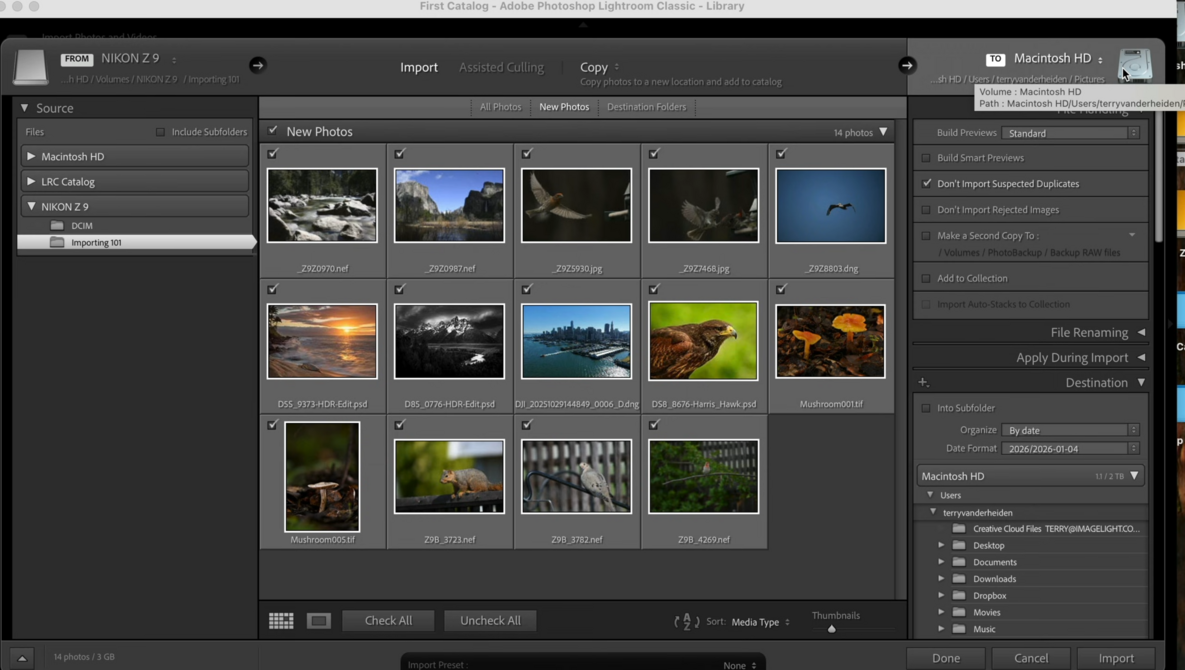
El tutorial rápidamente se vuelve concreto: conecte una unidad de directorio, cree una carpeta de nivel superior y luego use el menú Archivo para crear un nuevo directorio dentro de esa carpeta. Vander Heiden muestra Lightroom cerrado y reabierto en un nuevo directorio para que pueda verificar que se encuentra en la ubicación correcta mirando el nombre del directorio en la barra de título. Luego el video pasa a la primera importación, usando Lector de tarjetas Lexar y tarjeta de cámara con imágenes. Llega la hora de la verdad y Vander Heiden frena la elección de “qué quieres hacer”: Copiar a DNG, Copiar, Mover o Agregar. Recomienda que “Copiar” sea el valor predeterminado y desaconseja explícitamente “Mover”, ya que extraerá archivos de la tarjeta, un riesgo que no necesitará el primer día.
Donde el vídeo comienza a parecer prevención de daños es en la inspección de destino. Vander Heiden señala que Lightroom a menudo utiliza de forma predeterminada el disco interno de su computadora, pero la gente lo pasa por alto porque se concentra en miniaturas y casillas de verificación. Le guiará para cambiar el destino a una unidad de directorio externa para que las fotos se coloquen en la misma ubicación que la estructura de directorio que está creando. También cubrió las compilaciones de vista previa sin convertirlas en un debate, sugiriendo “estándar” como un equilibrio sólido para que no estés esperando constantemente a que se procese una imagen cuando haces clic. También verá una protección simple que ahorra espacio y evita el desorden: “No importar duplicados sospechosos”, que le impide duplicar silenciosamente su uso de almacenamiento después de importaciones duplicadas.
Otra parte que no debes ignorar es lo que dijo Vander Heiden sobre las carpetas dentro de Lightroom. Lightroom creará automáticamente carpetas con fecha según la fecha en que se tomaron, y verá que esto sucede cuando el árbol de carpetas se completa después de la importación. El consejo de Vander Heiden es sencillo: evite mover contenido en el panel Carpetas, ya que las personas pueden causar problemas de pérdida de archivos sin darse cuenta. Muestra una alternativa para cambiar tu forma de trabajar: oculta el panel Carpetas y céntrate en las colecciones, limitando el panel izquierdo a lo que realmente necesitas mientras estudias. Este cambio es importante si tiende a “organizar” arrastrando carpetas, porque Lightroom no es un explorador de archivos y no admite reordenamientos arbitrarios. Mire el vídeo de arriba para ver el resumen completo de Vander Heiden.