


El retoque de retratos en Lightroom a menudo se detiene cuando se realizan las mismas selecciones cuidadosas una y otra vez. Este vídeo destaca un camino más rápido para utilizar el enmascaramiento de IA integrado de Lightroom Classic, con resultados que aún parecen los de un humano realizando una llamada telefónica.
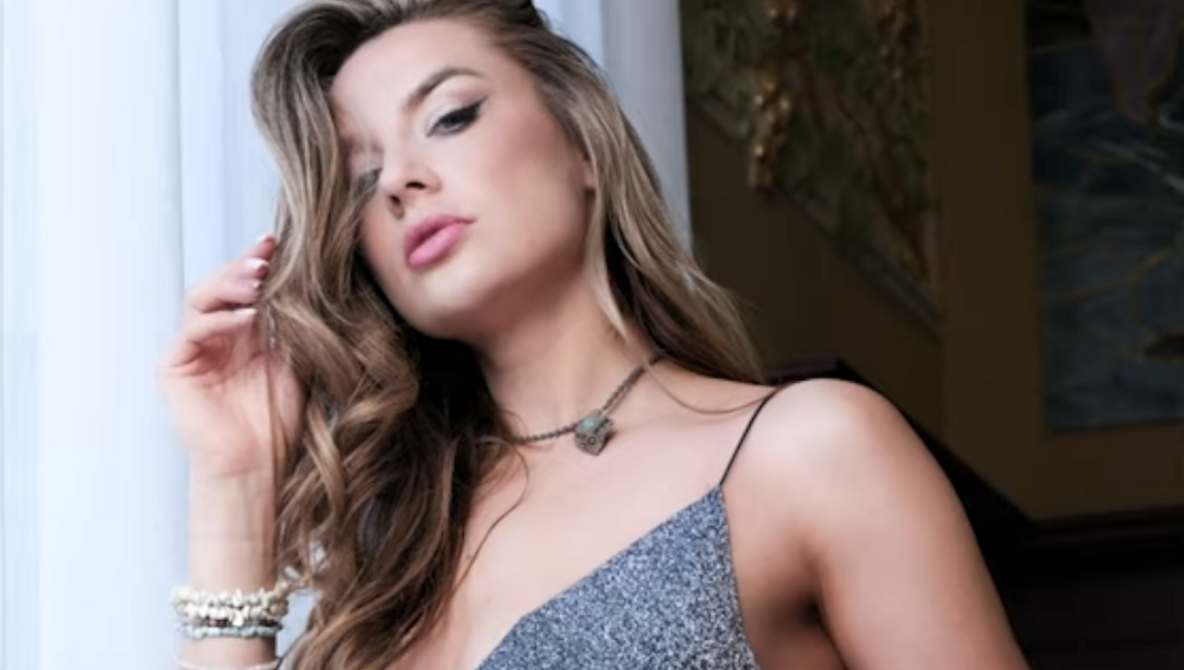
nunca vengo a ti Gareth Evans con cámara de parqueEn este vídeo práctico se muestra el uso de máscaras impulsadas por IA en Adobe Lightroom Classic para una edición completa de retratos, en lugar de un trabajo lento dibujado a mano. Evans comienza con imágenes de archivo reales FujiGFX100RFhace un comentario que te tomará por sorpresa: es un archivo JPEG, no un archivo sin formato. Esta limitación cambia la fuerza con la que se presionan los colores y los tonos, por lo que el flujo de trabajo se basa en ajustes específicos en lugar de mucho movimiento global. Uno de los primeros aspectos destacados son los ajustes preestablecidos de retrato adaptativo de Lightroom, que le permiten crear múltiples máscaras con un solo clic y aplicar ediciones iniciales sensatas a cada área. Puede ver claramente lo que Lightroom elige tocar y lo que debe quitar cuando adivina mal, como un protector bucal en un retrato con la boca cerrada.
La parte más útil es cómo se acumulan las máscaras y qué tan rápido puedes volver a ajustarlas cuando el efecto se vuelve demasiado fuerte. Verá máscaras separadas para la piel, los ojos, el cabello, las cejas y los labios del rostro, y luego ajustes preestablecidos adicionales en capas en la parte superior para refinar áreas específicas. En lugar de conformarse con un ajuste preestablecido “tal cual”, Evans bajó el tono de la intensidad, que comenzaba a parecer artificial, especialmente en la textura del cabello. Este pequeño toque es la diferencia entre “editado” y “recocido”, y es fácil pasarlo por alto cuando buscas contraste y pop. También puede aprender cuándo los ajustes preestablecidos de temas adaptables son útiles y cuándo son demasiados, y cómo retirar el control deslizante de cantidad para controlar la edición.
Después de preestablecer el pase, el video cambia a un trabajo selectivo que aún se siente rápido, ya que el paso de selección está mayoritariamente automatizado. Evans utiliza Select People para crear una mascarilla para la piel del cuerpo, que luego suaviza la textura y la transparencia para que la piel luzca más suave sin convertirse en plástico. A partir de ahí, editar se trata más de dar forma a la luz que de “arreglar” la característica: el degradado llega desde diferentes lados y luego se cruza con el fondo o el sujeto para que el cambio solo ocurra donde usted lo desea. Un degradado oscurece parte del fondo para separarlo, otro realza el lado más claro e incluso agrega un poco de neblina negativa para mantener la luz con un aspecto difuso. La clave es que en lugar de volver a dibujar manualmente el sujeto, controlas la escena con áreas controladas mientras Lightroom se encarga del tedioso trabajo de borde.
Hay algunos pequeños ajustes globales hacia el final, pero se tratan como condimentos en lugar de como plato principal. Dado que el archivo es JPEG, Evans evitó cambios de color dramáticos y en su lugar optó por movimientos HSL restringidos, empujando el tono naranja hacia los tonos de piel y manteniendo modestos cambios de saturación. También muestra cómo ajustar la exposición general y las sombras después de trabajar en el mate para mantener la imagen cohesiva y luego volver al mate para reequilibrar las zonas del fondo que son demasiado brillantes. Si es escéptico con respecto a la “edición de IA” porque no quiere adiciones falsas, esto favorece firmemente la automatización de las selecciones y el control local sobre el contenido generado, y aún le deja espacio en términos de hasta dónde empuja cada control deslizante. Este vídeo muestra en tiempo real las ventajas y desventajas que sólo notarás si intentas mantener tu retrato natural. Mire el vídeo de arriba para ver el resumen completo de Evans.