

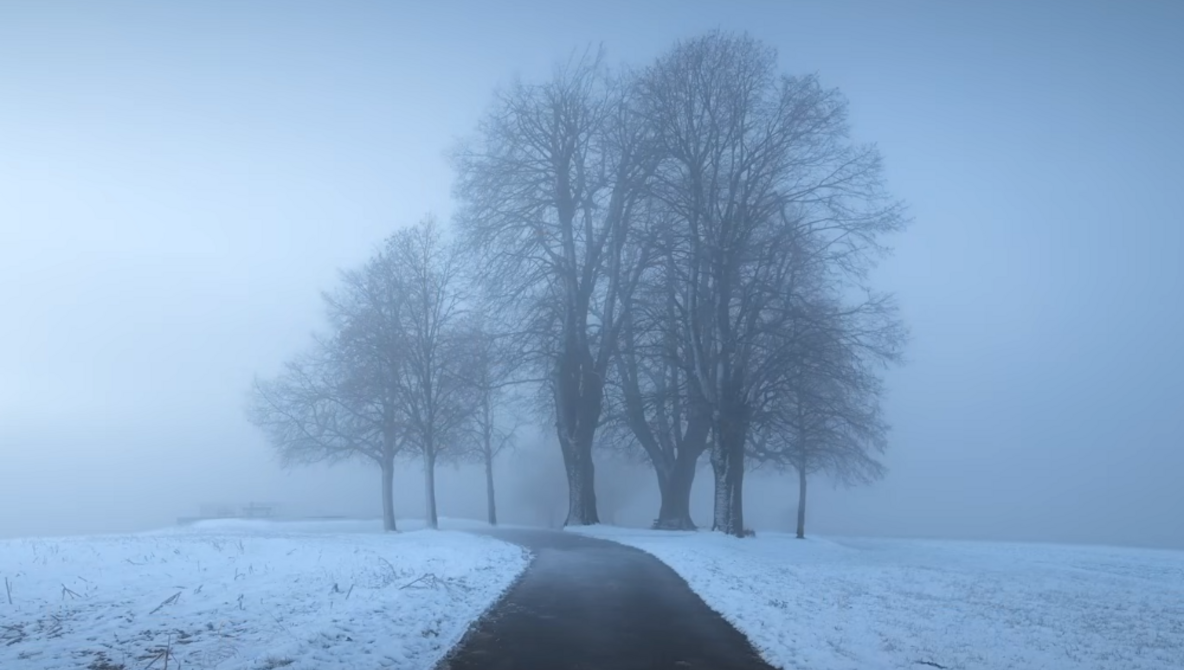

Lightroom Classic puede hacer que las escenas invernales parezcan limpias y precisas, pero no siempre es el aspecto que desea. Si sus escenas de nieve siempre parecen planas o extrañamente “digitales”, esta edición muestra cómo usar el balance de blancos y los controles locales para generar ambiente sin arruinar el archivo.
nunca vengo a ti Christian Moellereste útil vídeo comienza con una decisión que silenciosamente afecta todo lo demás: el perfil. Möhrle cambió de Adobe Color a Adobe Standard para reducir el contraste antes de realizar cualquier remodelación importante para darle más espacio a la neblina. Luego, la exposición se reduce deliberadamente, no como un truco dramático sino como una elección tonal para hacer que la escena parezca inmediatamente más pesada. Comprueba el histograma y utiliza el espacio libre para evitar que se recorten las áreas oscuras y al mismo tiempo hace que el encuadre parezca más oscuro. Después de eso, bajó aún más el contraste, luego elevó las sombras y los negros para evitar que la escena se convirtiera en barro, creando la sensación de que “la niebla tiene profundidad” sin agregar niebla.
El balance de blancos es la lección principal y es más deliberado que el enfoque habitual de “hacerlo blanco como la nieve”. Mohler muestra cómo aplicar primero una corrección neutra, calentando la imagen hasta que el tono de color se asiente y la nieve se vea más cercana al blanco puro. Luego rechazó esa apariencia neutral y volvió a usar tonos más fríos, manteniendo el azul presente pero no demasiado abrumador, especialmente en las sombras. También puedes conseguir una forma práctica de juzgar a un actor cuando te sientes inseguro: aumenta brevemente la vitalidad y la saturación para que el tono se vuelva evidente, luego reinicia y haz movimientos más pequeños. La parte interesante no es “más genial equivale a más temperamental”, sino cómo limita el azul para que caiga donde ayuda, en lugar de cubrir todo el marco con un color frío.
Una vez que se establece el tono global, el enmascaramiento convierte las ediciones en contenido intencional. Oscurece la parte superior del encuadre con un degradado lineal y luego lo repite en el primer plano, creando una viñeta natural que empuja la atención hacia adentro pero que no parece un filtro. A continuación, construyó un degradado radial para el área de luz suave de la izquierda y colocó el centro fuera de la imagen, haciendo que la luz pareciera salirse del marco. Dentro de la máscara, elevó suavemente la exposición, controló las luces para que las zonas brillantes no chillaran y bajó la atenuación para espesar el aire donde impactaba la “luz”. También enfría esos momentos destacados localmente si empiezan a sentirse más cálidos que el resto de la escena, lo cual es una de las pequeñas correcciones para mantener el ambiente constante.
El trabajo de la oficina principal se vuelve más específico, y aquí es donde es posible que tengas que reducir el ritmo y observar cómo construye sus opciones. Utilizó una selección basada en el paisaje para la nieve y el suelo, luego restó el gradiente para que solo se levantara la parte superior del primer plano, lo que añadió profundidad sin convertir la nieve más cercana en una losa blanca. Reduce el contraste en los ajustes locales para aumentar el brillo mientras protege las luces y luego corrige el calor local con pequeños cambios de temperatura en lugar de cancelar la apariencia global. Repitió la selección de nieve y suelo, intersecándolos con un degradado radial y realzando el blanco en las áreas enfocadas para guiar la vista con mayor precisión. También apunta a los árboles con selecciones de vegetación y los refuerza con sombras más oscuras y tonos más fríos, pero te advierte que tengas cuidado ya que estos mates nunca serán perfectos. Mire el vídeo de arriba para conocer el resumen completo de Möhrle.