


En las últimas actualizaciones de Lightroom Classic (LrC), obtuvimos algunas herramientas diferentes para ayudarnos a administrar mejor nuestros catálogos. Esta ha sido un área problemática para muchas personas que utilizan Lightroom Classic, por lo que he preparado una serie de publicaciones actualizadas sobre Gestión de catálogos 101.
¿Qué es un directorio?
Los archivos de catálogo distinguen a LrC de la mayoría de las otras herramientas de edición, incluida Camera Raw de Adobe. El catálogo es a la vez una de sus mayores fortalezas y una de sus mayores debilidades. Sus puntos fuertes son que guarda una base de datos en ejecución de cada foto (y video) que revisa durante el proceso de importación, permite la edición no destructiva al almacenar todos los cambios que realiza como un conjunto de instrucciones que se aplicarán a través de la salida, permite buscar cientos de miles de archivos para encontrar lo que podría estar buscando, le permite mover fotos sin problemas a través de una variedad de módulos diferentes en su flujo de trabajo (sin cambiar los tipos de archivos) y más. Sin embargo, es un archivo separado de la foto y es invisible incluso si lo abre cada vez que inicia LrC. Esta desconexión a menudo genera frustración, confusión, errores y problemas de rendimiento lento.
¿Dónde está el directorio?
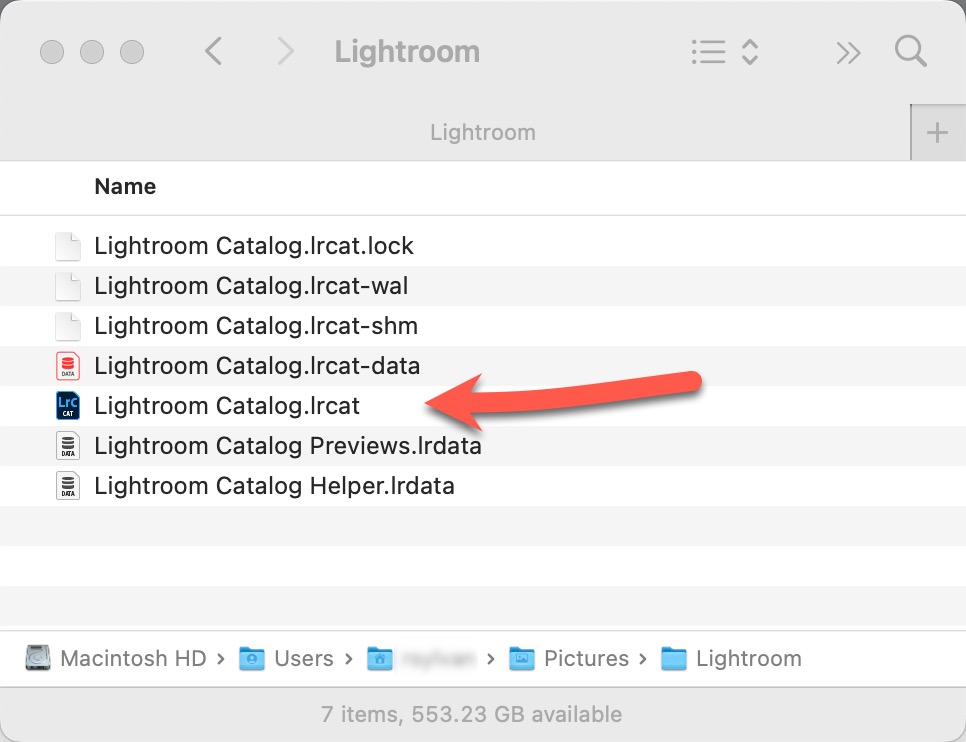
De forma predeterminada, cuando instala LrC y lo ejecuta por primera vez, se crea automáticamente una carpeta en su carpeta Imágenes (en su disco principal) y la carpeta se llamará Lightroom. En esta carpeta, también se creará un directorio con una extensión de archivo .lrcat y algunos archivos de soporte. Ambos ventanas y manzana Es como ocultar extensiones de archivos, pero creo que es útil habilitar la visualización de extensiones de archivos para que sepamos con qué tipo de archivo estamos tratando.
Sin embargo, puede optar por almacenar el catálogo en una ubicación diferente, que podría ser en cualquier disco duro conectado localmente, pero no en un dispositivo de almacenamiento conectado a la red porque el archivo del catálogo no se puede abrir a través de la red. La mejor ubicación para el directorio suele ser el disco duro interno principal, ya que suele ser una unidad de tipo SSD y tiene el mejor rendimiento. La principal advertencia es que también debes asegurarte de que haya suficiente espacio libre en el disco. Basta decir que si aún no tiene al menos 100 GB de espacio libre en su disco interno, debe colocar el directorio en un disco externo rápido y con mucha capacidad.
Con el tiempo, a medida que importe nuevas fotos, el tamaño de los archivos de su catálogo aumentará, además, los archivos de caché admitidos crecerán más rápido y su rendimiento se verá afectado negativamente a medida que disminuya el espacio libre en el disco interno. Por lo tanto, una unidad interna SSD rápida con mucho espacio libre (cientos de GB de espacio) proporcionará el mejor rendimiento para el directorio, pero si su unidad interna es pequeña para empezar y se está quedando sin espacio, una unidad externa rápida con mucho espacio es la siguiente mejor opción. Hay cosas que puedes hacer para administrar la cantidad de espacio que ocupa un directorio y sus archivos de soporte, pero es mejor darle espacio para que crezca sin tener que mirar cada GB todos los días.
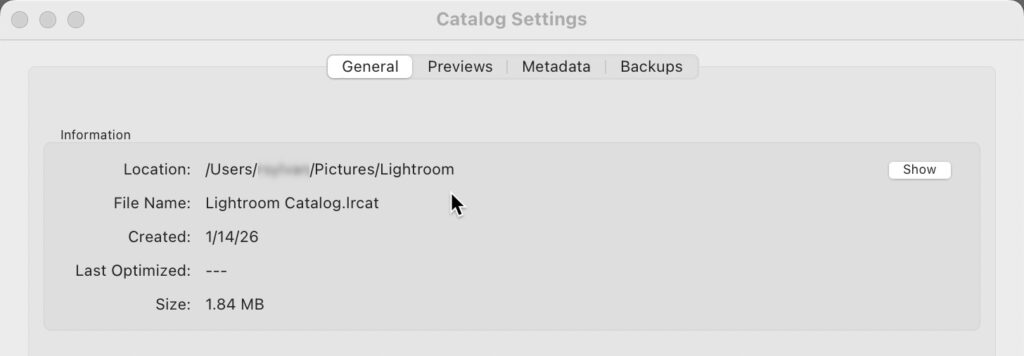
Para encontrar el catálogo, abra el explorador de archivos de su sistema operativo, navegue hasta la carpeta Imágenes y luego abra la carpeta denominada Lightroom. Si el directorio está actualmente abierto en LrC, verá algunos archivos de ayuda adicionales (archivos con extensiones -wal, -shm o .lock) que se cierran automáticamente cuando sale de LrC. Si no hay una carpeta de Lightroom en la carpeta Imágenes, otra forma de encontrar el catálogo es abrir LrC e ir a Lightroom Classic > Configuración del catálogo (PC: Edición > Configuración del catálogo) y mirar la pestaña General donde verá la ubicación del archivo del catálogo. Haga clic en el botón “Mostrar” para abrir un explorador de archivos en esa ubicación.
Establecer directorio predeterminado
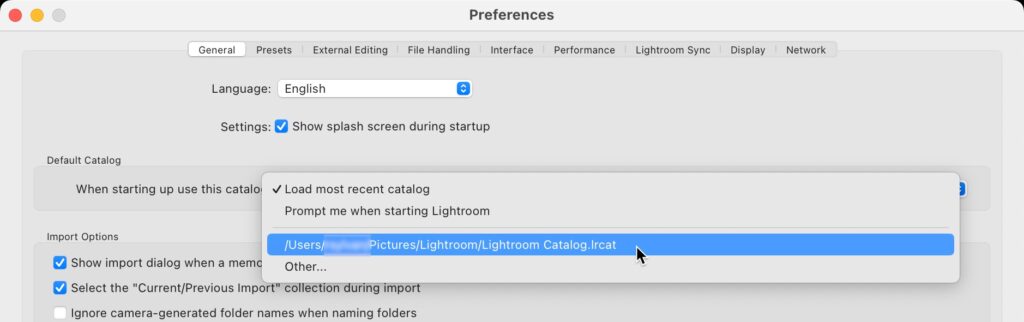
Ahora que sabe dónde se encuentran los archivos de su catálogo, y asumiendo que este es el directorio que usa más (o el único directorio que usa), tómese un tiempo para configurarlo como su directorio predeterminado. Esto significa que no importa qué directorio haya abierto antes, cuando salga y abra LrC nuevamente, este archivo de directorio específico siempre estará abierto. El motivo para cambiar manualmente esta configuración es que Lightroom Classic “listo para usar” está configurado para abrir el directorio utilizado más recientemente (es decir, el directorio que estaba abierto la última vez que salió del programa). Para las personas que sólo tienen un directorio, la mayoría de las veces esto no es un problema, pero en algunos casos puede tener un directorio diferente abierto por todo tipo de buenas razones, y luego lo olvida, sale y luego la próxima vez que inicia LrC, hay otros directorios abiertos y es posible que no se dé cuenta. Esta es la causa de mucha confusión y frustración. Si configura un directorio específico como predeterminado, siempre sabrá qué directorio se abrirá sin importar qué.
Vaya a Lightroom Classic > Preferencias (PC: Edición > Preferencias) y busque el menú desplegable Directorio predeterminado en la pestaña General. Haga clic en el menú desplegable y seleccione un archivo de directorio específico que esté abierto actualmente, en lugar del valor predeterminado de cargar el archivo más reciente.
Estos son los conceptos básicos del catálogo 101. Espero que esto le brinde una buena base. A continuación, aprenderemos cómo mover, cambiar el nombre y hacer una copia de seguridad de este archivo extremadamente importante. Por favor publique cualquier pregunta que pueda tener.