

Pinceles de ajuste en Adobe Camera Raw: la configuración que la mayoría de la gente pasa por alto

Los pinceles de ajuste de Adobe Camera Raw son una de las formas más rápidas de esculpir el enfoque dentro de un cuadro sin arruinar el resto de los tonos. Si la luz, la textura o el color locales siguen desapareciendo durante la edición, esta herramienta suele ser la pieza que falta.
nunca vengo a ti Colin Smitheste video metódico analiza el pincel de ajuste en Adobe Camera Raw desde cero, comenzando con para qué se usa realmente: dibuja una máscara y luego los controles deslizantes solo afectan esa máscara. Smith comienza con Adobe Bridge, abre archivos Sony .ARW Raw directamente en Adobe Camera Raw y mantiene visual su flujo de trabajo para que pueda ver exactamente dónde llegarán sus ediciones. Verás que la superposición aparece a medida que pintas y luego desaparece, para que los cambios parezcan parte de la luz original. El mayor cambio es pensar en los pinceles como algo que puedes seguir editando, en lugar de un proceso de configurar y olvidar que te obliga a empezar de nuevo.
Una vez que estás en este estado de ánimo, el vídeo se adapta a una configuración que hace que el pincel se sienta controlado en lugar de descuidado. El tamaño y la rigidez están cubiertos, pero la verdadera esencia es cómo usar las teclas del soporte para ajustar rápidamente y poder concentrarse en los bordes que desea respetar. Auto Mask obtiene una demostración clara y honesta: puede “ajustarse” a los bordes y ayudarlo a mantenerse dentro de las líneas, pero también puede omitir áreas cuando los detalles se complican. Smith demuestra dos métodos de limpieza que son importantes en la edición del mundo real: usar Alt/Opción para cambiar temporalmente al modo de borrado o usar un borrador dedicado para que pueda recortar sin perder el resto de su trabajo. El difuminado puede marcar la diferencia entre una apariencia recortada y una apariencia combinada, especialmente cuando necesitas una transición para que parezca que pertenece a la piel, las nubes o un terreno distante.
El tráfico y la densidad son áreas en las que muchas personas se confunden y el vídeo traza una línea clara entre ellas. El flujo se refiere a la rapidez con la que se forma una máscara a medida que pintas, y cambia si trabajas en una capa lentamente o la sueltas rápidamente. La densidad es un límite, lo que significa que las pasadas duplicadas no se siguen acumulando más allá del límite, por lo que el pincel se comporta de manera diferente a lo que se esperaría en Photoshop. Este detalle cambia la forma de esquivar y quemar áreas grandes, y también cambia la forma de “arreglar” pases demasiado pesados sin tener que volver a pintar toda la sección. Smith señala que al refinar una forma usando Máscara automática, también hay un comportamiento de borde pequeño pero crítico relacionado con qué parte del círculo del pincel cruza el límite.
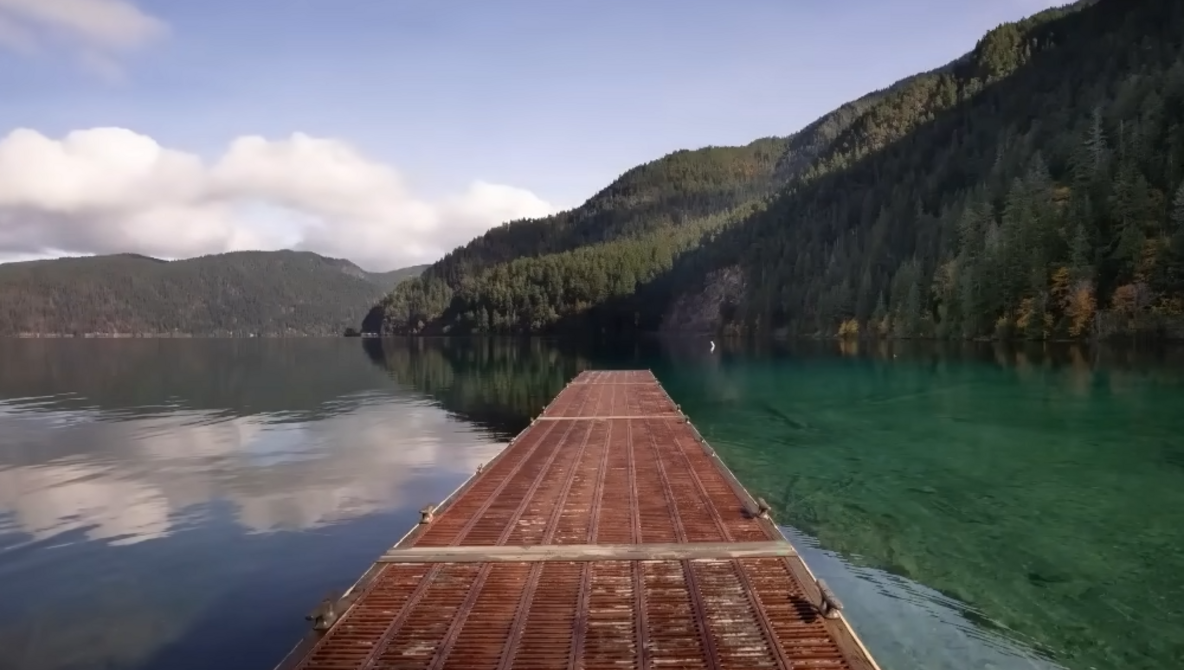
Luego, el tutorial pasa a la edición real para que puedas ver las selecciones de pincel en acción bajo presión. El primer plano oscuro se abre sin que toda la imagen parezca descolorida, y una máscara separada apunta a las montañas para que no tengas que forzar un ajuste para hacer ambos trabajos. Smith usa las luces y la exposición de manera moderada, luego usa el borrador con configuraciones suaves para eliminar los bordes marcados en los que fallan muchas ediciones locales. También verá una situación en la que Máscara automática es la herramienta equivocada para empezar, ya que evita espacios internos y luego se convierte en un mejor enfoque de dos pasos, comenzando de manera amplia y terminando de manera estricta. También surgen problemas con los bordes de bajo contraste, y el enmascaramiento necesita ayuda ya que el sujeto y el fondo tienen un tono demasiado cercano. Mire el vídeo de arriba para obtener una descripción completa de Smith.