



Puede asociar el spam de sitios web con cosas como cuentas de usuario falsas, entradas de formularios de contacto inútiles y comentarios de blogs incoherentes. Sin embargo, los spammers también pueden atacar otras partes de su sitio. WooCommerce es un ejemplo clásico.
Se sabe que los robots de spam utilizan credenciales de pago falsas o robadas para realizar pedidos de productos. También puede notar que utilizan una pasarela de pago fuera de línea, p. contra reembolso o Transferencia bancaria directa (BACS).
Estas actividades son, cuanto menos, molestas. Su bandeja de entrada y su panel de control estarán llenos de pedidos ilegales. Sin embargo, existen algunos peligros. Los spammers que utilizan tarjetas de crédito robadas pueden generar cargos fraudulentos. Esto le afecta tanto a usted como a la víctima.
Por eso es importante tomar medidas contra los spammers. Le mostraremos cómo proteger su sitio WooCommerce sin interferir con clientes legítimos. ¡Es más fácil de lo que piensas!
Pasos para una tienda WooCommerce libre de spam
Hay varios Complemento antispam de WordPress Hay algunos en el mercado que son compatibles con WooCommerce. Así que elige la opción que más te convenga.
Para nuestros propósitos elegiremos Alternativa CAPTCHA simple usando Cloudflare Turnstile. ¿Por qué? La configuración fue fácil y tuvimos la suerte de utilizar el producto Turnstile de Cloudflare.
Turnstile “desafiará” el tráfico sospechoso pidiéndole que marque una casilla de verificación dentro del widget. Al mismo tiempo, el widget no molesta a los usuarios legítimos. Esta es una forma eficaz y sencilla de detener a los spammers.
notas: También hay una versión de este complemento que utiliza código de verificación de google Si así lo crees.
Paso 1: crea una clave de Cloudflare
El primer paso es crear una cuenta gratuita de Cloudflare y generar una clave API para usar en su sitio web. El autor de este complemento es Guía para obtener claves de Cloudflare.
Paso 2: instale una alternativa CAPTCHA simple usando Cloudflare Turnstile
A continuación, es hora de instalar el complemento:
- Inicie sesión en su sitio de WordPress y navegue hasta Complementos > Agregar complemento.
- buscar”Alternativa CAPTCHA simple usando Cloudflare Turnstile“.
- Instalar y activación complemento.
Paso 3: configurar el complemento
Configuremos una alternativa de captcha simple navegando a Cloudflare Turnstile Configuración > Torniquetes de Cloudflare.
Esto es lo que debe hacer en el panel de configuración del complemento. Hay varias formas de personalizar el comportamiento de los complementos. Sin embargo, nos centraremos en lo mínimo para proteger su tienda:
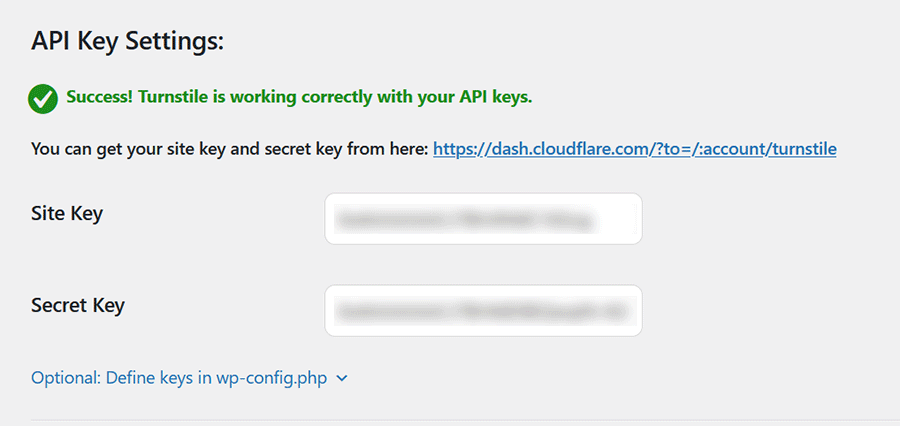
- Ingrese su clave API de Cloudflare Turnstile (Necesitará la clave del sitio y la clave secreta).
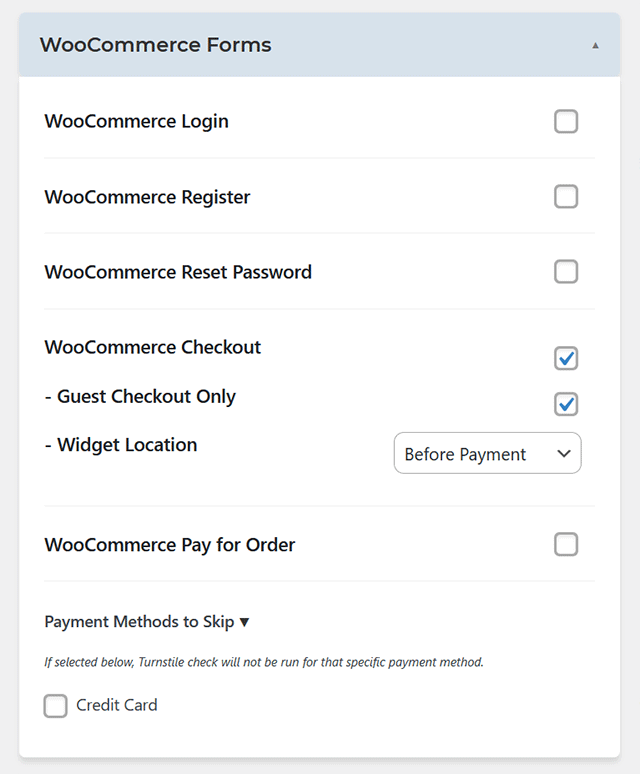
- usar Tablas de WooCommerce sección para habilitar Cloudflare Turnstile en las áreas que desea proteger. recomendamos Pago de WooCommerce opción ya que bloquea los pedidos de spam.
Una vez habilitado, debería ver aparecer el widget Turnstile en su página de pago de WooCommerce.
Otras consideraciones
Como mencionamos, la sencilla alternativa CAPTCHA con Cloudflare Turnstile tiene un potente panel de configuración. Esto significa que hay algunas otras cosas que quizás quieras considerar:
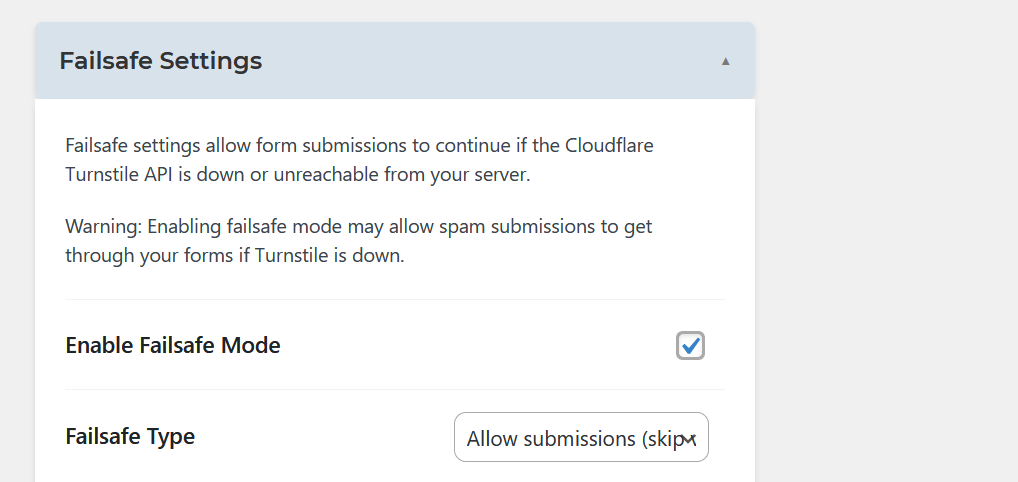
- ¿Qué pasa si se corta la luz? puedes prevenir Interrupción de Cloudflare Habilitando el modo a prueba de fallos. El complemento permitirá todos los envíos o el uso de reCAPTCHA (siempre que tenga la clave API). Esto evita cualquier interrupción para los clientes de su sitio web.
- ¿Quiere proteger otras áreas de su sitio? Puede habilitar los widgets de Turnstile en casi cualquier lugar donde se requiera la entrada del usuario. Los formularios de inicio de sesión, registro y comentarios del sitio son ejemplos. También se integra con complementos de formularios populares.
- ¿Los usuarios que han iniciado sesión deberían ver el widget Cloudflare Turnstile? Puede limitar la visualización del widget solo a pagos de “invitados”. Sin embargo, recomendamos habilitar primero el widget en el formulario de registro de su sitio web.
- ¿Quieres desactivar el widget de una pasarela de pago específica? Esto resulta útil si sólo desea proteger la pasarela de pago fuera de línea anterior.
Recomendamos experimentar con la configuración del complemento para determinar qué funciona mejor para su sitio. Siempre puedes agregar o eliminar métodos de protección según sea necesario.
Limpia tu sitio web de comercio electrónico de pedidos spam
No hay camino que un spammer no explore. Los pedidos de WooCommerce son sólo uno de una larga lista de lugares donde intentan causar estragos. Afortunadamente, no tienes que vivir con eso.
Instale una alternativa CAPTCHA simple con Cloudflare Turnstile y su sitio estará protegido en minutos. Usted y sus clientes ganarán tranquilidad al evitar que los pedidos ilegales inunden su bandeja de entrada.
A medida que el tráfico malicioso continúa causando estragos en WordPress, complementos como este se están convirtiendo en una necesidad. ¡Asegúrate de protegerte!
arriba