


El histograma de Lightroom Classic es un detector de mentiras de exposición rápida, incluso si la imagen en la pantalla parece buena a primera vista. Aprenda a leerlo y ya no realizará ediciones que se ven bien en un monitor pero terribles en una copia impresa o en otro monitor.
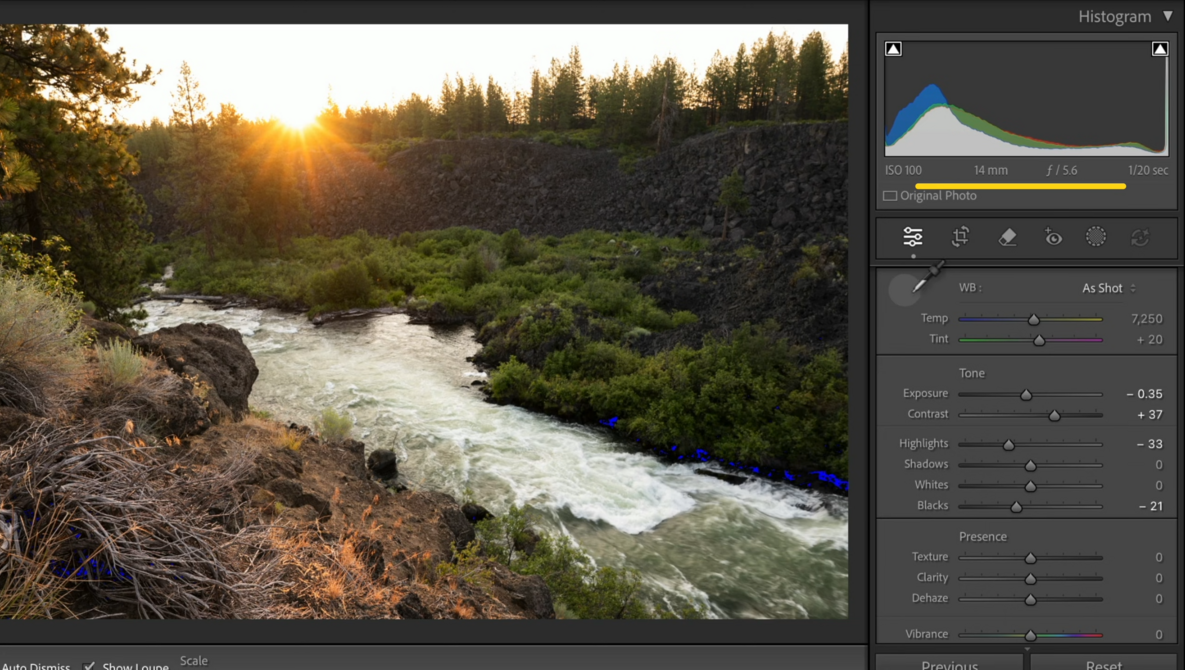
nunca vengo a ti Terry VanderHeideneste útil vídeo detalla lo que realmente le dice el histograma en Lightroom Classic y cómo usarlo sin pensar demasiado. Vanderheyden comienza con el mapa más simple: la izquierda representa los tonos oscuros, la derecha representa los tonos claros y luego relaciona esto con lo que se ve en la cámara en el campo. Señala que el histograma de Lightroom también muestra información de la toma, por lo que puedes conectar lo que estabas haciendo mientras disparabas con lo que intentabas arreglar en la edición. Destacó las diferencias en el módulo Revelar, específicamente el triángulo de advertencia de recorte en la parte superior, y la idea de que el histograma se divide en áreas tonales en lugar de un montículo borroso. También le brinda un acceso directo con un solo clic para alternar las advertencias de recorte para que pueda buscar puntos problemáticos sin tener que navegar por los menús.
El flujo de trabajo se trata de orden y moderación, no de entornos mágicos. Vander Heiden demuestra cómo activar advertencias de recorte y leer superposiciones: azul significa que las áreas están tan profundas que no tienen ningún detalle; rojo significa que las áreas se amplían tanto que todo el papel, excepto el blanco, se pierde al imprimir. Muestra lo que sucede cuando arrastras demasiado el control deslizante en blanco y negro y qué tan rápido la imagen puede pasar de “impactante” a “rota” una vez que se extiende el recorte. También refuta la idea de que se debe eliminar toda edición, mostrando que en algunos casos, negro absoluto o blanco absoluto es exactamente lo que necesita una escena. Esta perspectiva es importante si tiende a esforzarse por obtener histogramas perfectos en lugar de producir imágenes intencionales.
Luego pasa de los extremos al centro, usando sombras y luces para dar forma a los detalles sin aplanar todo el marco. Observas cómo levanta las sombras hasta que el sujeto comienza a verse descolorido y luego retrocede antes de que se vuelva gris. También puede ver que las luces se reducen para restaurar la textura de las plumas y las superficies brillantes, en lugar de simplemente reducir la exposición. La exposición era una decisión global y la veía como un instrumento contundente que sólo podía tocarse después de establecer el rango con puntos blancos y negros. Basó sus ejemplos en documentos reales, incluida una toma en la que el cielo está muy recortado al principio y te obliga a decidir qué detalles quieres conservar.
Este video también repasa algunos detalles que cambiarán la forma en que usas los histogramas todos los días. El recorte cambia inmediatamente el histograma porque Lightroom vuelve a calcular en función de lo que queda en el marco, por lo que el recorte no es solo la composición, sino la distribución tonal. Muestra que puedes desplazarte por la imagen y ver cómo el histograma responde a diferentes píxeles, luego usar el cuentagotas de balance de blancos según lo previsto: encuentra algo neutral observando los valores de rojo, verde y azul cerca uno del otro, luego usa los controles deslizantes para ajustar la calidez. Muestra cómo arrastrar el histograma directamente para mover áreas tonales sin siquiera tocar los controles deslizantes, lo cual es fácil de pasar por alto si solo estás editando en el panel Básico. Hacia el final, recurrió al uso de máscaras para una restauración específica, eligiendo una máscara de estilo paisajístico para aislar las montañas y aumentar el contraste allí sin hacer que el primer plano fuera más áspero. Mire el vídeo de arriba para ver el resumen completo de Vander Heiden.