



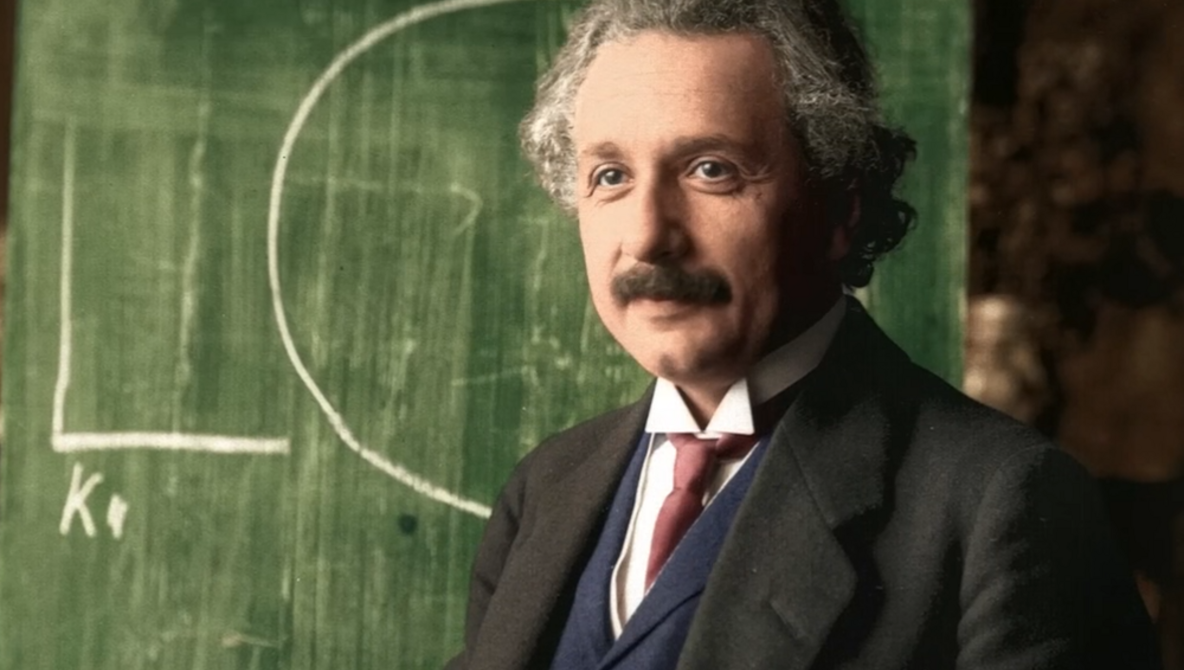

Los colores de las fotografías restauradas en blanco y negro pueden cambiar rápidamente a medida que la herramienta afina los detalles, mueve los bordes o inventa texturas que nunca existieron. Este video detalla cómo agregar colores creíbles manteniendo intactas la forma, los píxeles y las características finas de la foto original.
nunca vengo a ti Cancelar Dinda de PiXimperfecteste útil vídeo presenta una ruta rápida pero aún te permite tener el control. Dinda comienza con un paso que mucha gente se salta: cambiar el archivo de escala de grises a RGB para que el color pueda existir en el documento. A partir de ahí, mostró una manera de evitar generar inteligencia artificial y en su lugar utilizar los filtros neuronales de Photoshop como punto de partida, específicamente el filtro de sombreado. La cuestión no es considerar el primer resultado como “hecho”, ya que a menudo será incorrecto a pequeña escala. El valor está en la velocidad: puedes aprender lo básico en segundos y luego dedicar sólo el tiempo en el que la foto realmente requiere el juicio humano.
La parte más útil del primer método es lo que sucede después del canal de color inicial. Usted construye una capa separada, la configura en modo de fusión de colores y pinta correcciones en la parte superior, tomando muestras de los tonos cercanos para que los cambios sean consistentes con la iluminación de la foto. También confía en la selección para mantener sus pinceladas bajo control, donde a menudo se pierde tiempo cuando el color se desborda por los bordes. A continuación se ofrece un consejo rápido sobre cómo tomar muestras de un área en lugar de píxeles individuales; esto puede ayudar a evitar colores ruidosos e irregulares cuando intenta reparar la piel, los labios o la tela. Si alguna vez ha visto una coloración “simple” convertirse en un montón de parches que no coinciden, esta sección le brinda una forma más clara de controlar el resultado.
Luego, el video pasa a un segundo método, que es más agresivo pero aún está diseñado para proteger la foto original. La idea es usar un relleno generativo con un modelo asociado como Nano Banana Pro o FLUX, generar una versión en color y luego usar un modo de fusión de colores para que solo obtenga el color del resultado de la IA. Obtienes el color, pero no conservas los bordes alterados por la IA, las características remodeladas ni las texturas movidas. También hay un paso preparatorio que involucra una herramienta de recorte y una relación de aspecto cuadrada para reducir la desalineación, lo cual es importante si planea comparar la capa resultante con la capa original con un zoom alto. Demuestra cómo comprobar la alineación cambiando la visibilidad y examinando pequeños detalles como los ojos y el vello facial, haciendo visibles incluso las pequeñas desviaciones.
Una vez que veas el truco del modo de fusión de colores en acción, el resto se convierte en una serie de decisiones en lugar de una receta estricta. Si el color de la IA hace que la piel sea demasiado clara o el fondo demasiado oscuro, puedes corregirlo ajustando capas y máscaras sin tener que empezar de nuevo. Muestra una corrección específica utilizando capas y máscaras de colores sólidos en Multiplicar, manteniendo así las correcciones locales en su lugar en lugar de saturar todo el cuadro. También utiliza Seleccionar sujeto para separar los personajes del fondo, luego aumenta la saturación y el contraste solo en el fondo, lo que evita que el sujeto se convierta en una caricatura. El video también sugiere una opción completamente manual, que utiliza mapas de degradado y tono/saturación para crear colores desde cero, lo cual es más lento pero brinda el mayor control cuando no necesitas conjeturas automáticas. Mire el vídeo de arriba para ver el resumen completo de Dinda.
 Estudio EA