


La aplicación gratuita para Mac resuelve todos esos molestos misterios del cable USB-C

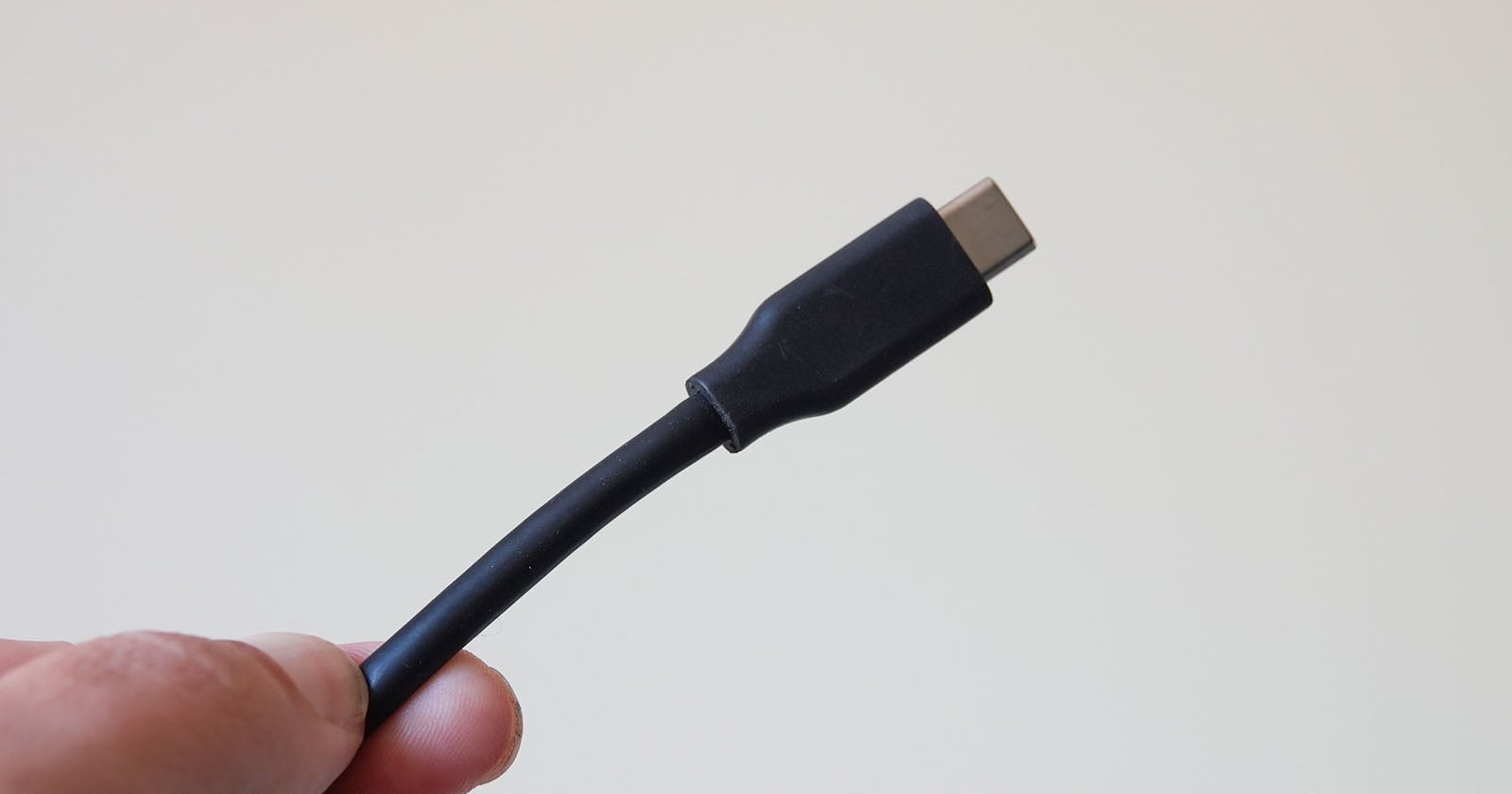
Si bien algunos cables USB-C están etiquetados de manera precisa y detallada, otros están frustrantemente en blanco. Otras veces, los cables no parecen ofrecer la velocidad o la potencia que prometen. Ahora existe una solución excelente y fácil de usar en Mac para solucionar estos problemas de cables: que cable.
macOS de Apple brinda acceso a una gran cantidad de información importante, parte de la cual no está directamente disponible para los usuarios. En este tesoro de información oculta se encuentran especificaciones detalladas sobre el rendimiento de los cables USB-C conectados.
Como alguien que posee muchos cables USB-C, muchos de ellos sin etiquetar y de origen desconocido, generalmente conecto los cables uno tras otro hasta que encuentro uno que funciona con un SSD externo rápido o carga rápidamente un dispositivo conectado. Esto es muy molesto e incluso las pruebas no siempre me ayudan a determinar exactamente qué hace el cable.
WhatCable es una nueva aplicación macOS gratuita para computadoras Apple Silicon que proporciona muy rápidamente información útil y detallada sobre un cable conectado, incluida su velocidad y capacidades de entrega de energía.
“Todos los cables USB-C tienen el mismo aspecto”, explica el desarrollador de WhatCable, Darry Morley, en el sitio web de WhatCable. “No lo son”.
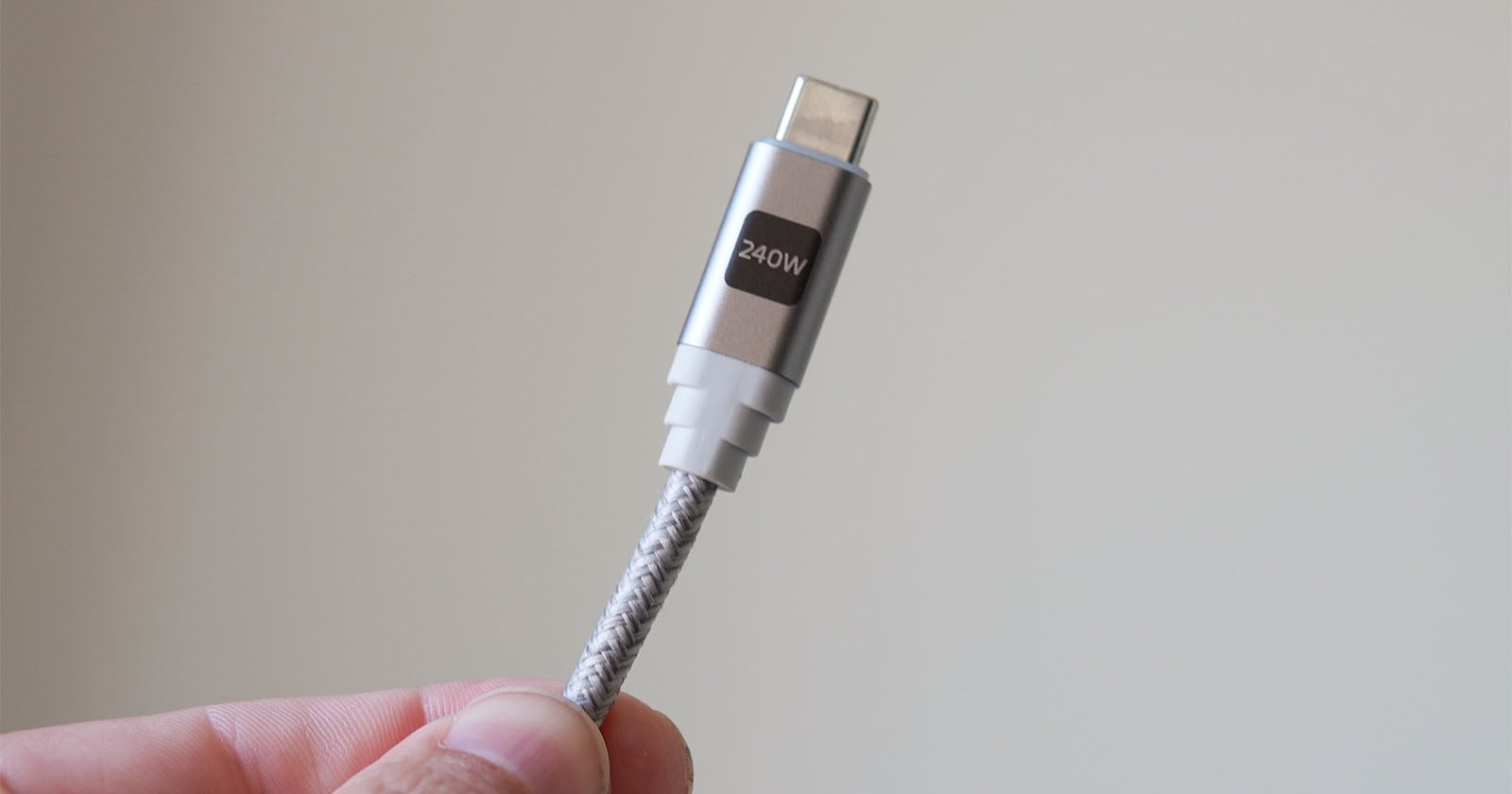
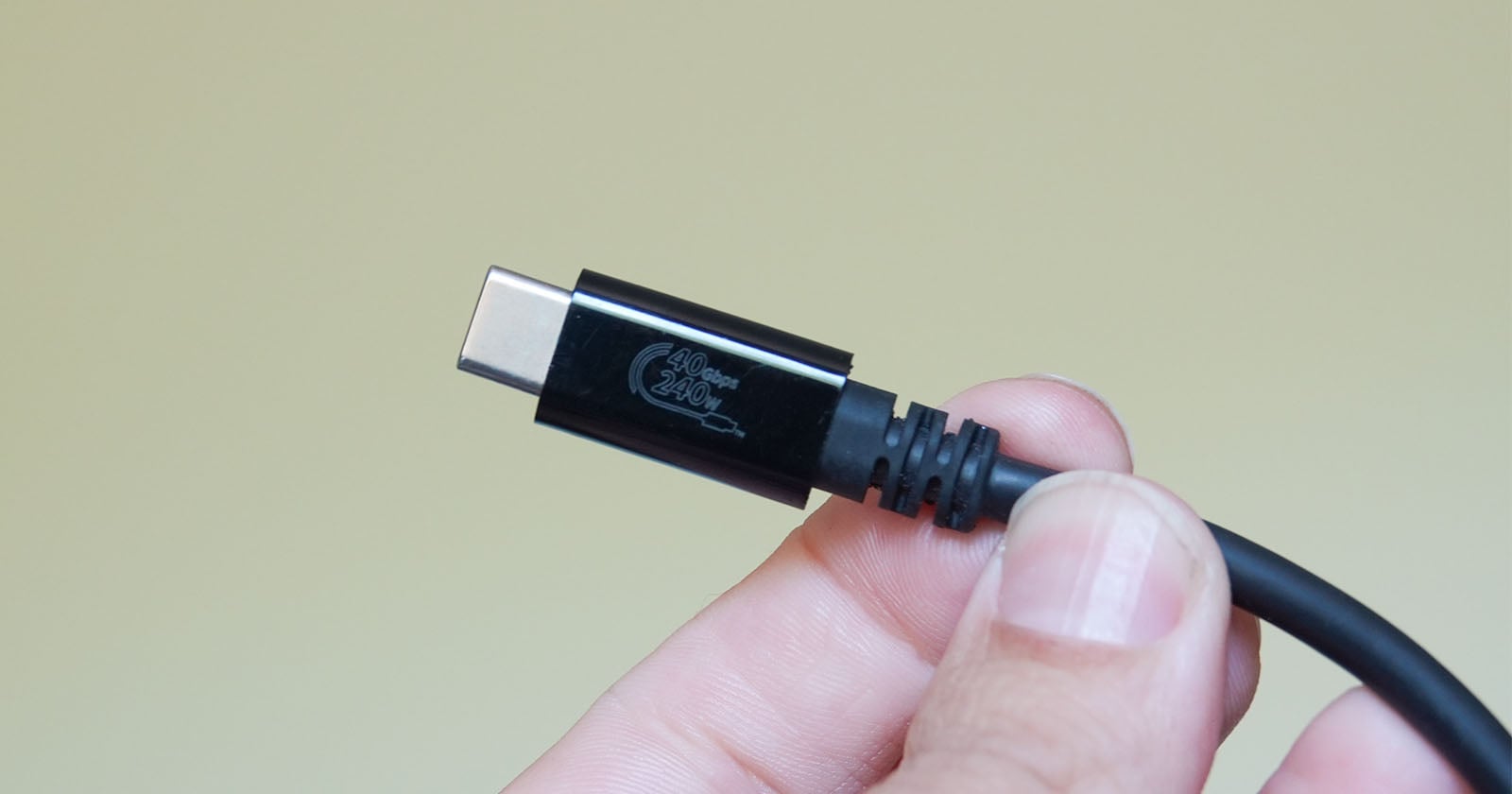
como Reportero bordela aplicación USB-C Cable Test toma la información que macOS ya tiene sobre la conexión de cables y la presenta a los usuarios de una manera clara y fácil de entender, ya sea a través de una aplicación de barra de menú o una experiencia estándar basada en Dock.
Aunque macOS tiende a ocultar estos mensajes a los usuarios, no hay nada siniestro o sospechoso aquí. Los desarrolladores de la aplicación señalan que WhatCable utiliza una API pública.
Una vez que el usuario conecta el cable, WhatCable genera grandes cantidades de datos rápidamente, incluso con la versión gratuita. Explica los cables conectados, su papel actual en la transmisión de energía y datos y sus funciones.
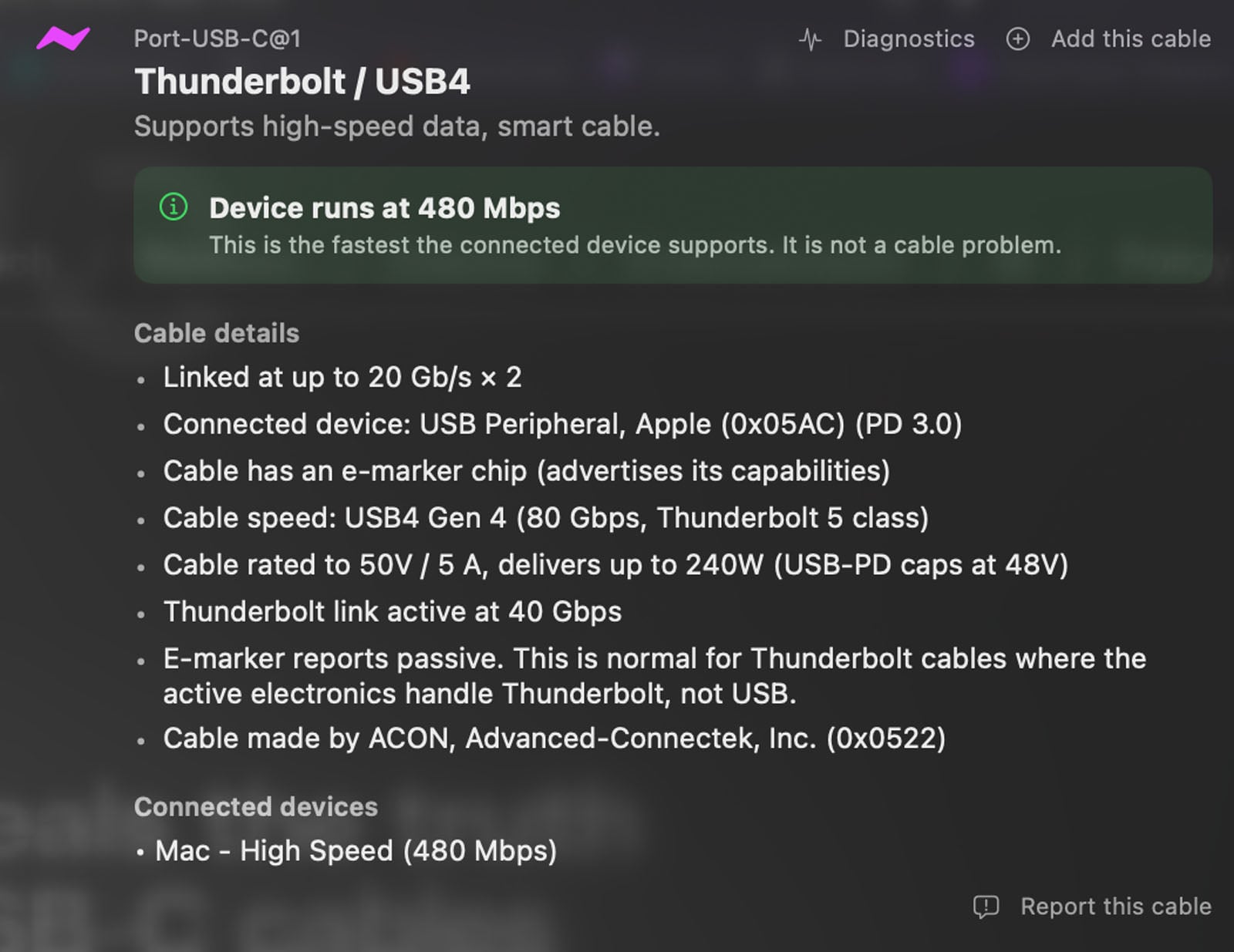
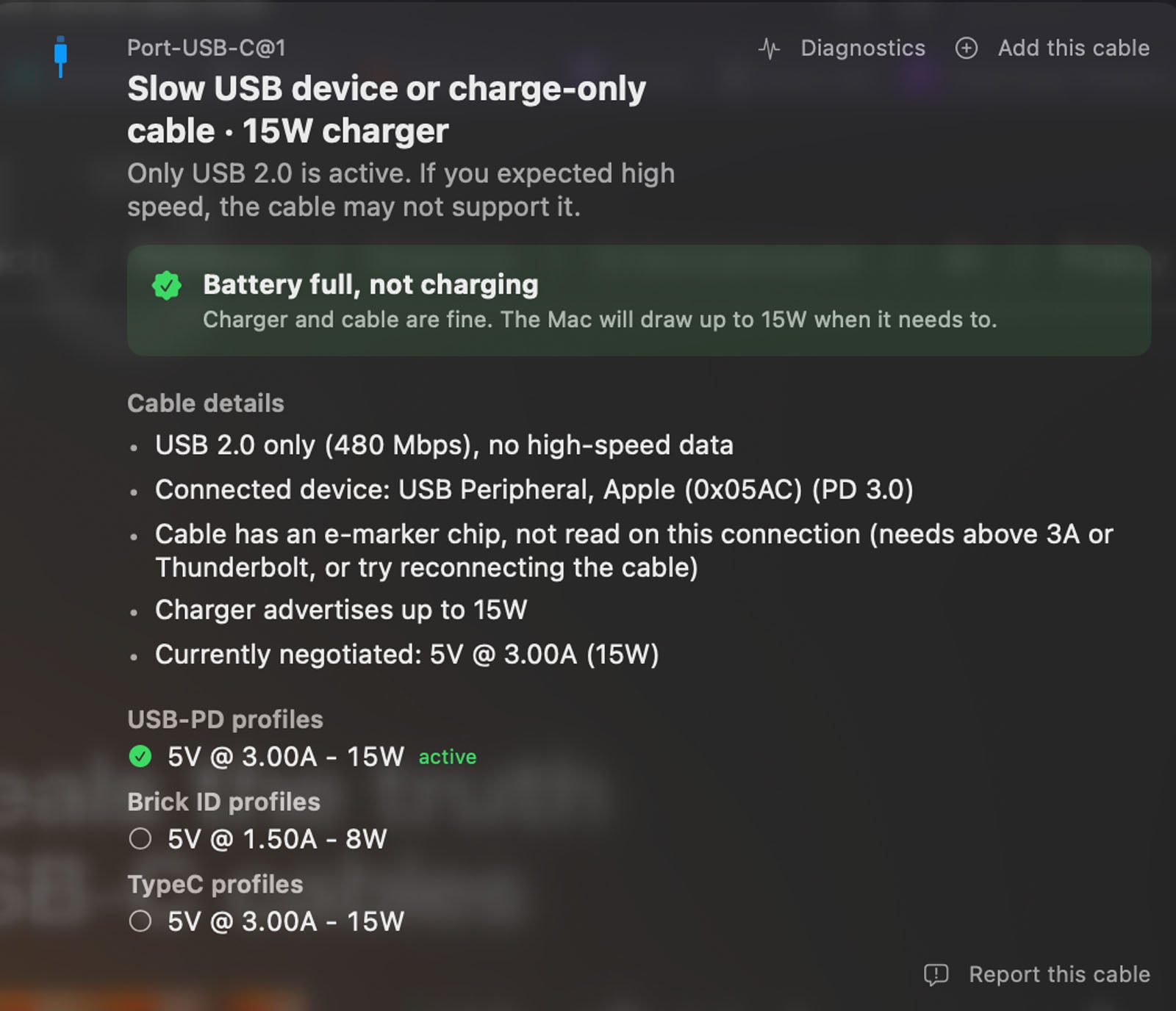
Por ejemplo, ejecuto un Apple Studio Display (2021) externo en mi MacBook Pro M5 para funcionar. Utilizo un cable USB-C de terceros entre Studio Display y mi Mac. En este caso, el cable admite los 94 vatios de potencia esperados mientras hace funcionar el monitor a pleno rendimiento. Este cable ofrece la velocidad de transferencia prometida de 40 Gbps sin ningún problema. Incluso puedo ver el concentrador USB en la parte posterior del monitor a través de WhatCable, asegurándome de que el cable conectado admita todas las especificaciones que promete Apple.
Sin embargo, si bien es fantástico tener un cable que funcione correctamente y con todas las especificaciones, tengo otros cables de origen dudoso. Siempre es un juego de adivinanzas qué hace cuando lo conecto. WhatCable me dice exactamente qué se supone que debe hacer el cable, y puedo clasificar el cable USB2 más lento como cargador únicamente.
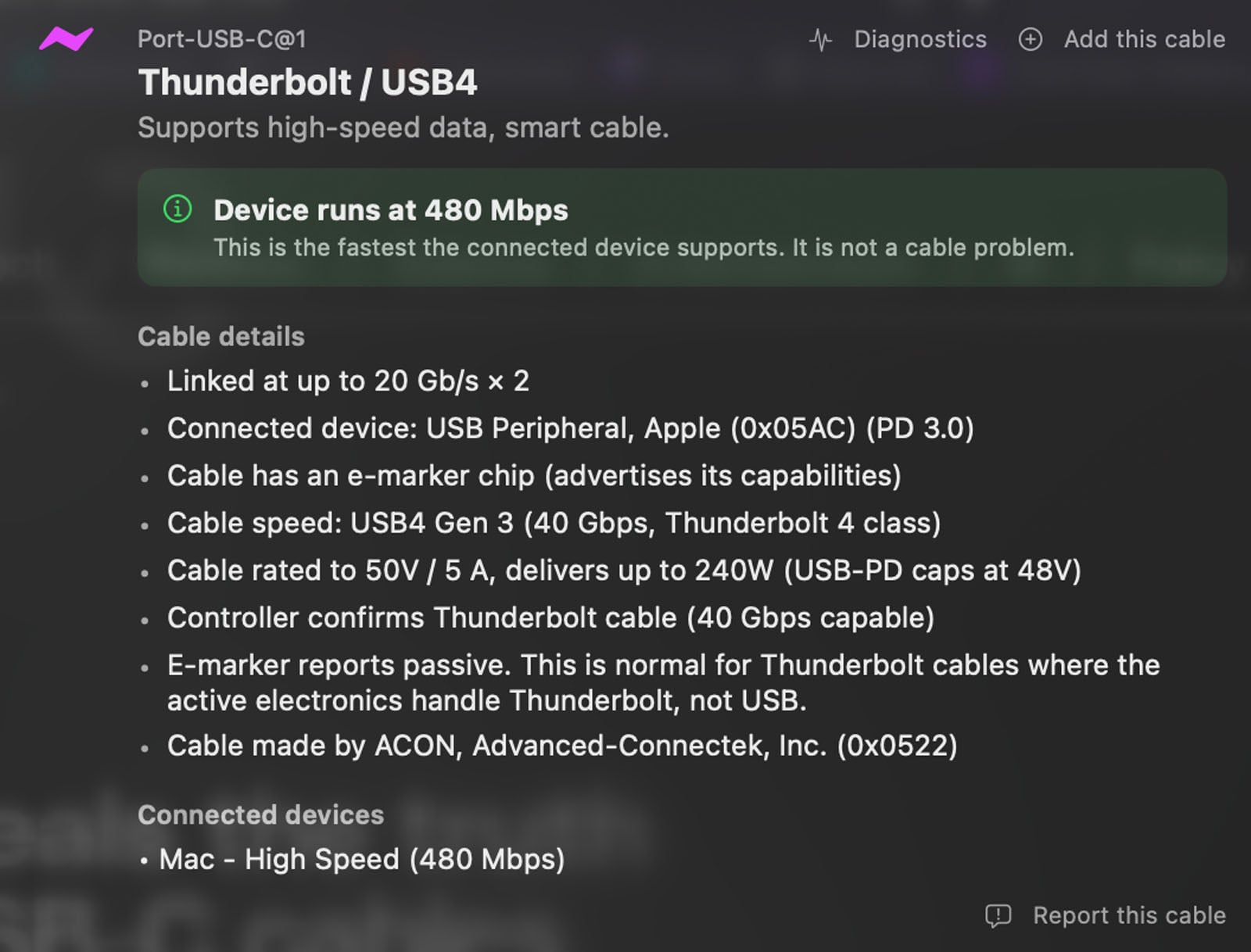
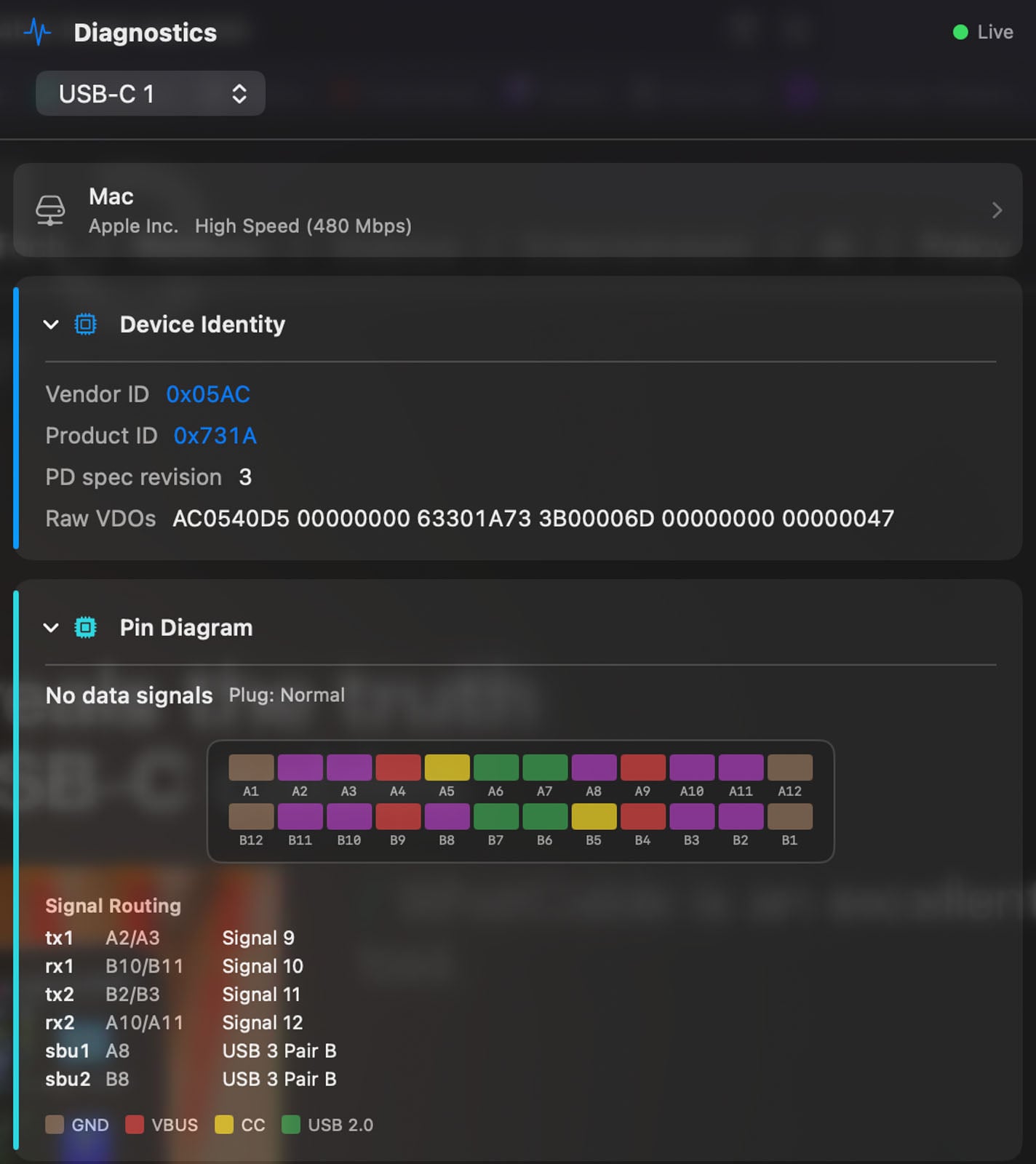
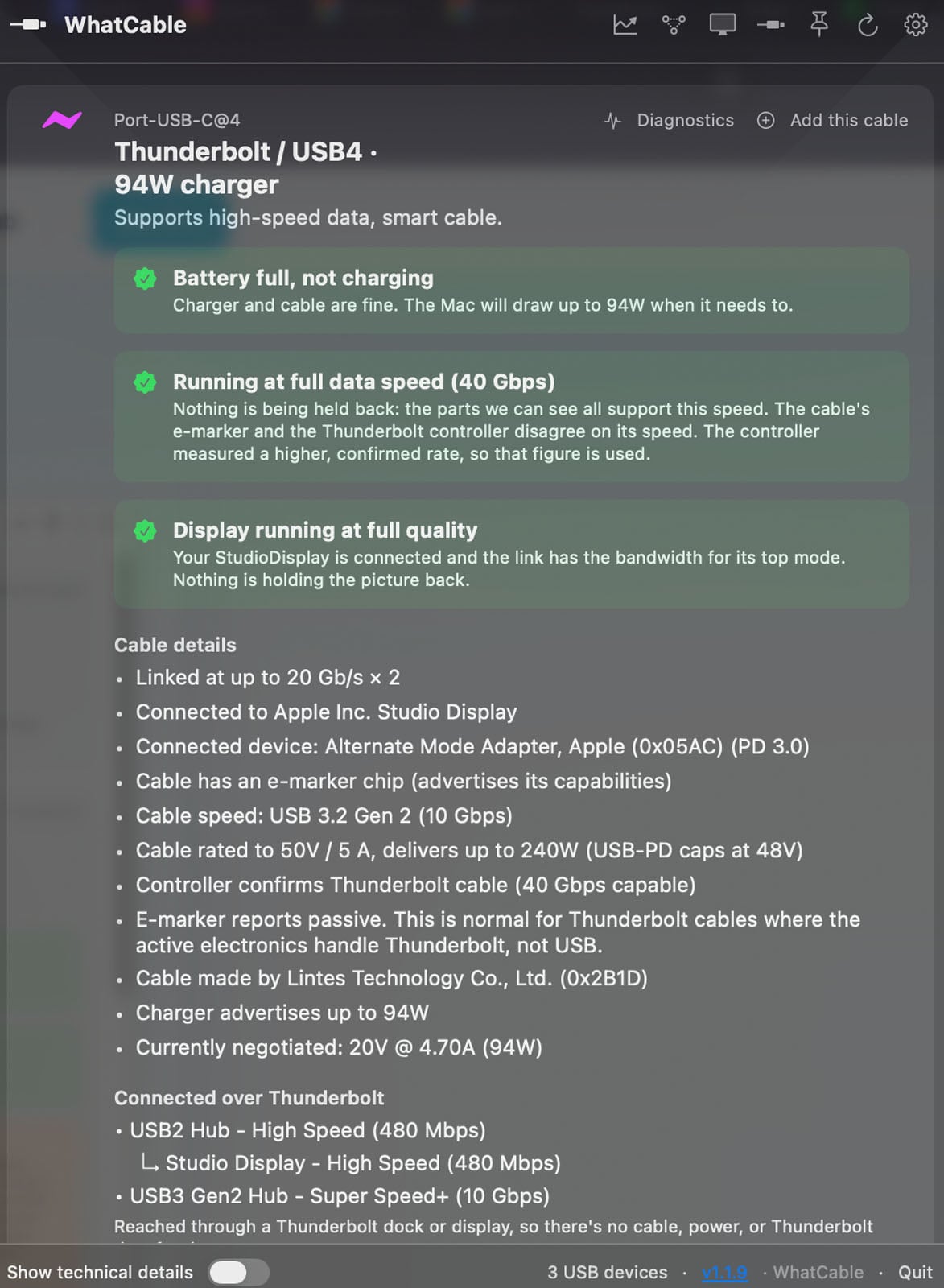
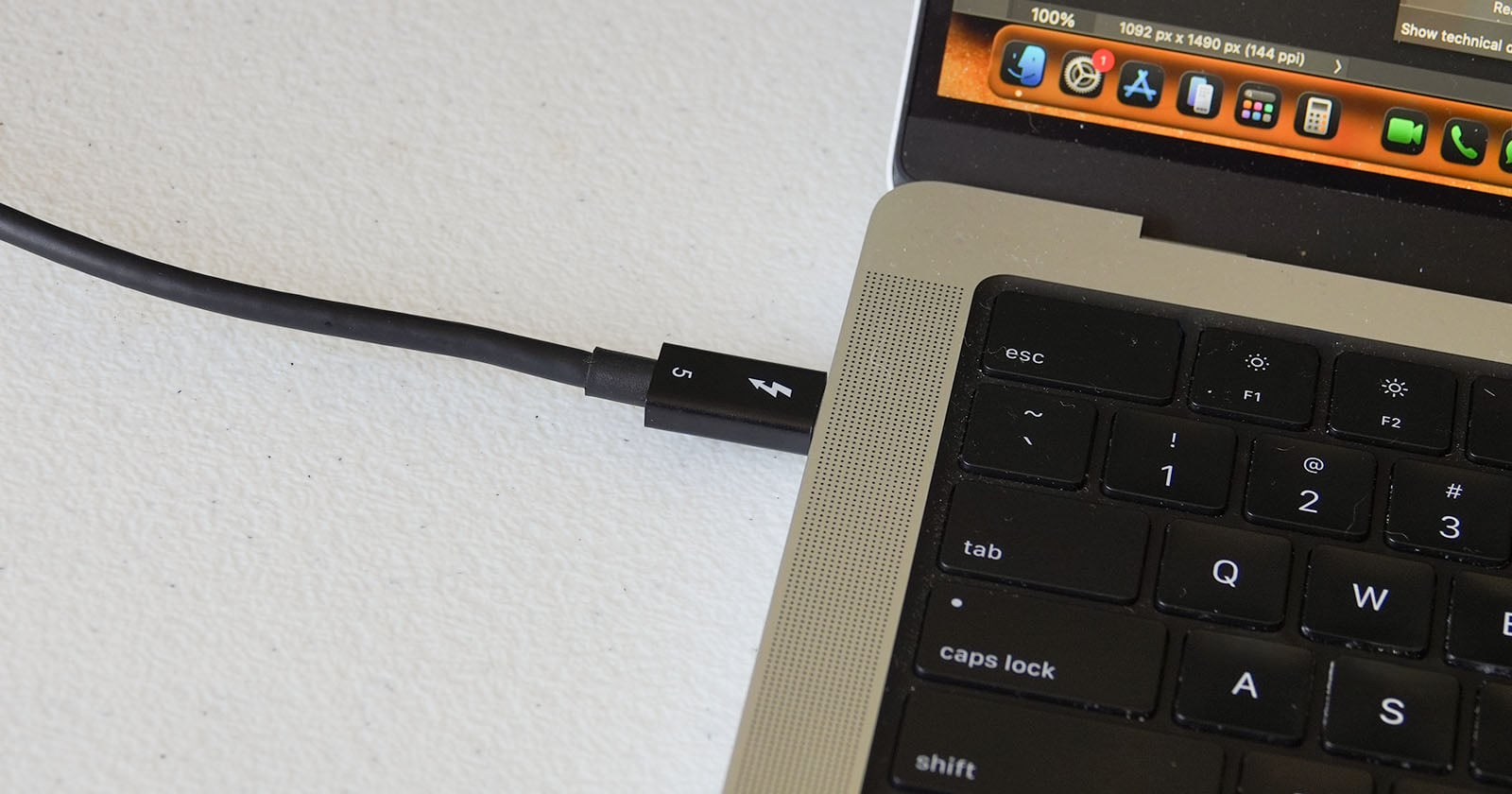
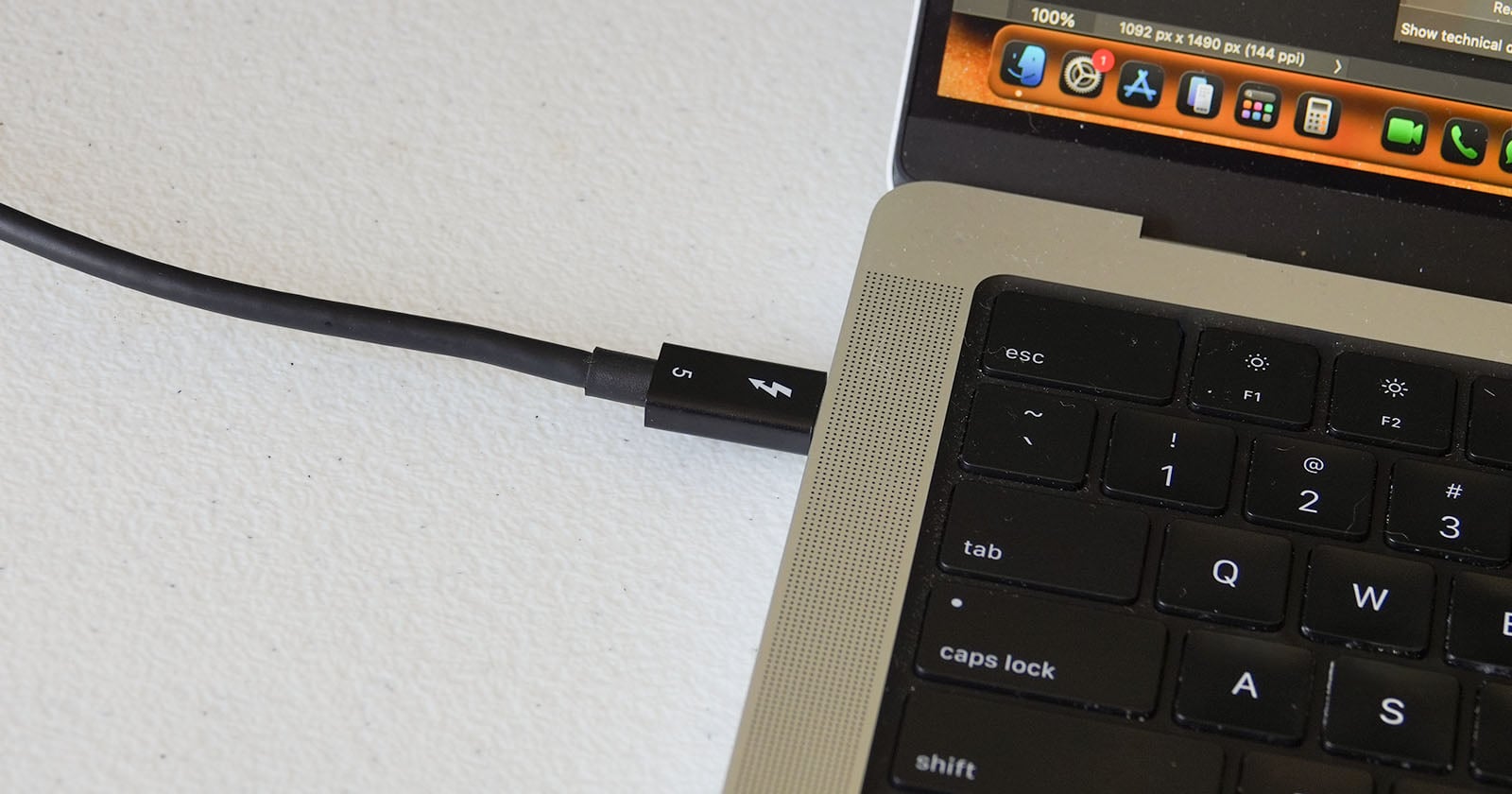
Mi mejor cable es el cable ProGrade Digital Thunderbolt 5, que es mi opción para probar SSD externos o desmontar rápidamente tarjetas de memoria. También probé esto y la buena noticia es que funciona como se anuncia. Este es un cable Thunderbolt 5 (USB4) que admite 80 Gbps en mi MacBook Pro M5. El cable tiene un chip electrónico probado en su interior y puedo ver quién lo fabricó. En este caso, se trata de Advanced-Connectek Inc., un fabricante de conectores electrónicos con 40 años de antigüedad.
La mala noticia es que sólo tengo un cable de supervelocidad por ahí, así que tengo que vigilarlo. Sólo debe estar en el cajón superior de mi escritorio o en mi bolso de trabajo principal, que es información útil que puedo registrar directamente en WhatCable.
La versión pro de la aplicación se puede utilizar para organizar los cables existentes de los usuarios, lo que les permite extraer rápidamente información sobre los cables probados y realizar un seguimiento de las notas relevantes. Esto también es útil si un cable comienza a fallar repentinamente, ya que la aplicación puede rastrear su rendimiento actual comparándolo con métricas históricas para determinar si el cable se ha desgastado.
La aplicación actualizada también puede realizar diagnósticos si un cable no funciona como se esperaba, incluida la detección de daños por agua y la prueba de los pines conectados.
Otras características “Pro” incluyen la capacidad de monitorear en tiempo real la energía y los datos que pasan a través de un cable de conexión, y herramientas para monitorear el estado del puerto USB-C de su Mac.
Si lo desean, los usuarios también pueden informar a qué cables están conectados, lo que enviará datos relevantes al público. base de datos.
Precios y disponibilidad
Opté por la actualización Pro, que cuesta alrededor de $13 por una licencia de por vida, para poder ver todas las funciones que la aplicación tiene para ofrecer. En mi caso, como alguien que tiene problemas frecuentes con los cables, la herramienta de historial de cables, el monitoreo instantáneo y el diagnóstico valen la pena. Los cables USB-C no van a ninguna parte, por lo que sería bueno tener una aplicación fácil de usar que pudiera decirme todo lo que necesito saber sobre ellos en solo unos segundos. No más pruebas agotadoras.
La versión gratuita de WhatCable aún puede hacer mucho y puede ser suficiente para muchos usuarios. Proporciona información rápida sobre el cable conectado, incluido su rendimiento actual y especificaciones importantes. Este es un gran mensaje.
Esta no es una revisión oficial, pero recomiendo encarecidamente a los usuarios de Mac que prueben la versión gratuita de WhatCable para ver si facilita la gestión de los cables USB-C. Sospecho que así será.
Fuente de la imagenque cable








 Estudio EA