



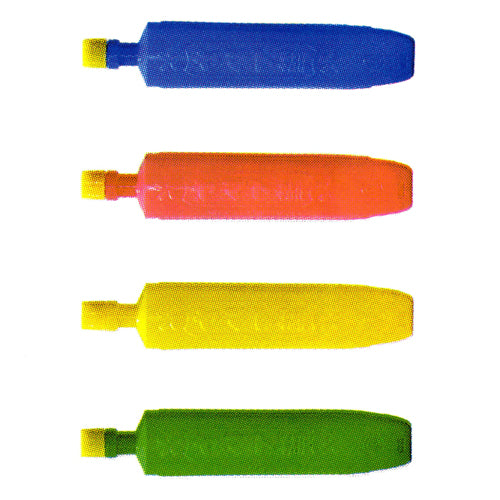

La serigrafía CMYK es una excelente manera de dar vida a imágenes fotográficas y artísticas en color mediante la separación de colores. Esto se logra superponiendo cuatro colores (cian, magenta, amarillo y negro) uno encima del otro usando solo 4 pantallas.
Primero, debes crear tu arte digitalmente completando el proceso de separación de colores (Ver nuestro blog anterior). Una vez generada la obra de arte, puede imprimir la película y exponer la pantalla.
Si no puede hacerlo usted mismo, podemos hacerlo por usted a través de nuestros servicios. Personalizar la exposición de la pantalla Atender.

Mientras la pantalla esté expuesta y seca, envuelva cinta adhesiva alrededor de la parte inferior de la pantalla para cubrir las áreas abiertas de la malla. cinta para envolver o cinta adhesiva azul. Ahora también es un buen momento para preparar tu zona de impresión, asegurándote de tener todo lo necesario a mano, especialmente un balde con agua fría y una esponja suave para limpiar.

Antes de comenzar, debes preparar la tinta. Para hacer esto necesitas mezclar Medios acrílicos System3 y Pintura Acrílica System3 En una proporción de 50:50. Para hacer esto necesitarás usar pinturas acrílicas Process Cyan, Process Magenta, Process Yellow y Black.
Aquí mezclamos 100 gramos de medio acrílico con 100 gramos de pintura acrílica. Debes asegurarte de que la tinta esté completamente mezclada antes de usarla, así que asegúrate de mezclarla bien.
Para probar el color, tome una muestra en un trozo de papel. La tinta será vibrante pero ligeramente transparente. Esto hará que se superpongan cuando se impriman y produzcan el resultado final CMYK.

Para este proyecto expusimos nuestra obra de arte en dos plataformas. A2 90T pantalla. Estamos usando un placa de bisagra Manteniendo nuestra pantalla en su lugar y asegurándonos de que siempre baje en la misma posición. El registro preciso es fundamental para este proceso.
Si, como nosotros, tiene dos capas expuestas en una pantalla, deberá cubrir una de ellas para protegerla mientras imprime. Estamos comenzando con la capa cian, por lo que queremos cubrir la capa magenta. Utilice una página de revista o un trozo de acetato para cubrir su diseño actualmente sin imprimir.

Aplique una gota gruesa de tinta en la parte superior del diseño y luego aplique ligeramente inundación Hay tinta en tu pantalla. Asegúrese de sostener la escobilla de goma en un ángulo de 45 grados. Vuelva a colocar la escobilla de goma sobre la parte superior del diseño, asegurándose de que no quede exceso de tinta. Usando una presión firme y uniforme, pase la espátula hacia atrás sobre el diseño para imprimir en la película de registro subyacente.
Asegúrese de inundar su diseño con tinta antes de levantar la pantalla. Las tramas de medios tonos combinadas con un mayor número de mallas son propensas a obstruirse, por lo que este paso es crucial.

Utilice la película de registro como guía para colocar el papel.

Aplique cinta adhesiva alrededor de las esquinas inferiores del papel para usarla como guía de registro.

Una vez que esté satisfecho con la posición del papel, baje la pantalla e imprima la primera página. Esta impresión servirá como guía para las capas posteriores.

Coloque una nueva hoja de papel en su lugar y cubra la marca de registro con cinta adhesiva.

Ahora puede imprimir la primera capa de su versión.

Cuando esté listo para pasar a la siguiente capa, retire el exceso de tinta de la espátula y la pantalla y limpie con una esponja suave y agua fría. Luego puedes usar un paño de cocina viejo o un secador de pelo en la posición más fría para secar la pantalla.
Cuando la pantalla esté completamente seca, puedes pasar a la siguiente capa.

Repita los pasos anteriores para cubrir el diseño que ya no desea e imprima la siguiente capa en la película de registro. Utilice su primera impresión (la que tiene la marca de registro) para alinear la siguiente capa. Cuando esté satisfecho con la colocación del papel, vuelva a colocar las guías de la cinta adhesiva. Luego puede realizar una impresión de prueba basada en la primera impresión para asegurarse de que las marcas de registro estén alineadas.

Cubra su marca de registro e imprima la siguiente capa de la versión. Recuerde inundar su pantalla entre cada impresión.
Repita los pasos de limpieza y pase a la siguiente capa.

Repite el proceso con la capa amarilla. Tenga en cuenta que debido al color más claro, puede resultar un poco difícil registrarse.

¡Ahora verás cómo las imágenes cobran vida!

Repite los pasos anteriores y finalmente imprime la capa negra.

¡La impresión está completa!
Para este proyecto necesitarás:





 Estudio EA