


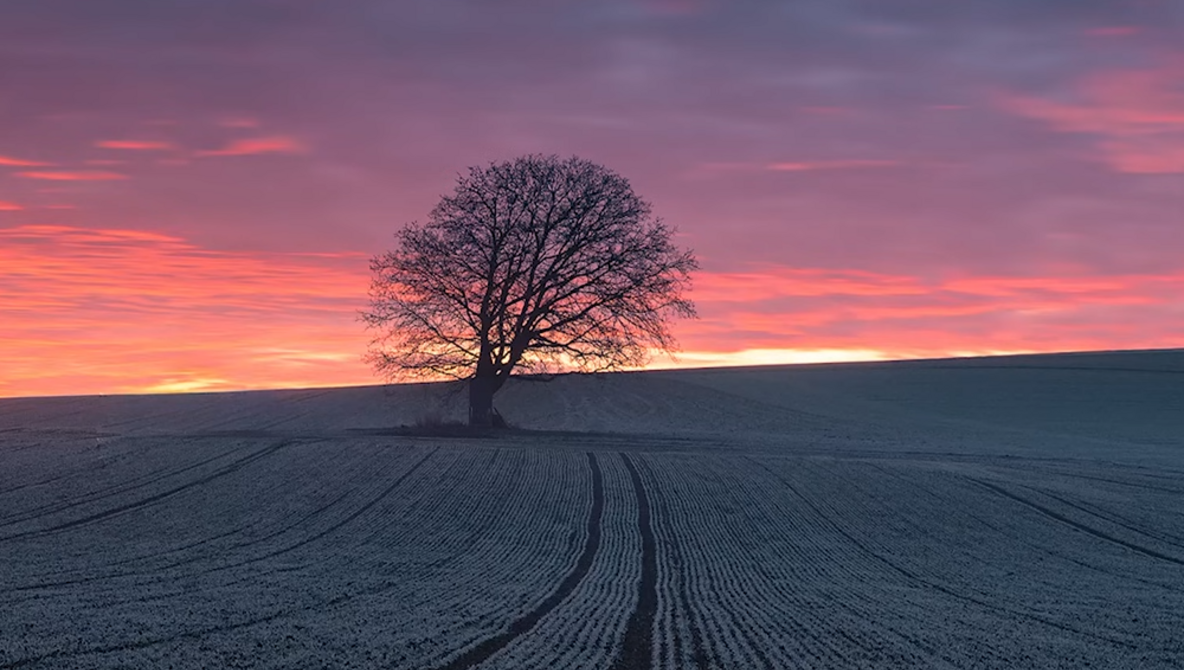

La nitidez es donde la edición sólida puede fallar silenciosamente, especialmente una vez que haya exportado a la web y todo haya cambiado de tamaño. Si desea detalles nítidos sin bordes nítidos ni cielos ruidosos, necesita un método que coincida con la forma en que realmente compartirá sus imágenes en línea.
nunca vengo a ti Christian Moellereste vídeo práctico realiza una edición completa y utiliza el enfoque como resultado final en lugar de una acción inicial. Mohler comenzó resolviendo un problema que la mayoría de la gente ignora hasta arruinar una foto: el polvo desagradable del sensor y las pequeñas distracciones que distraen. Utiliza las herramientas de interferencia y eliminación de polvo más nuevas de Lightroom y luego cambia a la limpieza manual cuando los resultados automáticos omiten puntos. Solo esto vale la pena verlo, ya que muestra qué arreglar primero para que el contraste y la nitidez posteriores no magnifiquen el desorden. También tendrá una buena idea de hasta dónde debe llegar con la limpieza antes de que la imagen comience a verse anormalmente pulida.
Después de limpiar, Mohler hizo que la foto fuera más nítida antes de tocar cualquiera de los controles deslizantes de nitidez, un punto que muchas personas pasan por alto. Utiliza texturas con mano ligera para resaltar los detalles finos, evitando depender de la nitidez de la manera habitual, incluso valores negativos de nitidez para obtener un brillo controlado pero aún mantener la estructura de la escena. Luego presionó a Dehaze para cambiar el contraste para que el primer plano pareciera más nítido sin convertir el cielo en un gradiente pronunciado. La sección de enmascaramiento es donde la edición pasa de los ajustes globales a los recorridos intencionales para el ojo: cielos más oscuros, horizontes más brillantes y cálidos, y primeros planos que cobran fuerza sin apagar las luces heladas. Los movimientos son simples, pero la secuencia es importante y el video hace que la secuencia parezca repetible.
Cuando Mohler finalmente afinó en Adobe Lightroom Classic, se centró en tres configuraciones que determinan si el resultado se ve limpio o barato: Radio, Detalle y Máscara. Establece el radio en un borde fino más pequeño, llevando los detalles más allá del rango de comodidad de muchas personas, y luego usa enmascaramiento para evitar que áreas suaves como el cielo capten patrones de ruido. Este consejo sobre mantener presionada la tecla Alt mientras ajustas una máscara es un pequeño detalle del flujo de trabajo que ahorra tiempo y evita conjeturas. También hace un comentario contundente sobre la salida web: puedes forzar la nitidez más de lo que crees porque el 100% de los artefactos que se ven terribles generalmente desaparecen una vez que se cambia el tamaño de la imagen y se ve en la pantalla de un teléfono.
Luego cambia a Adobe Photoshop y demuestra dos rutas comunes de afilado que la gente debate pero que rara vez se muestran con claridad. La primera es una máscara de nitidez en el objeto inteligente, por lo que la configuración sigue siendo editable, con un radio pequeño y una cantidad moderada, en lugar de una mejora burda. El segundo son los modos de fusión como Low Radius High Pass Sharpen y Overlay, que pueden parecer sutiles hasta que apagas y enciendes la capa. La verdadera ventaja surge cuando usa Sky Select para enmascarar la nitidez del cielo, de modo que se benefician los detalles en las ramas de los árboles y el césped, mientras que el gradiente suave permanece tranquilo. Si alguna vez has afinado un paisaje y has visto el cielo convertirse en un desastre, este paso cambia todo el juego. Mire el vídeo de arriba para conocer el resumen completo de Möhrle.



 Estudio EA