


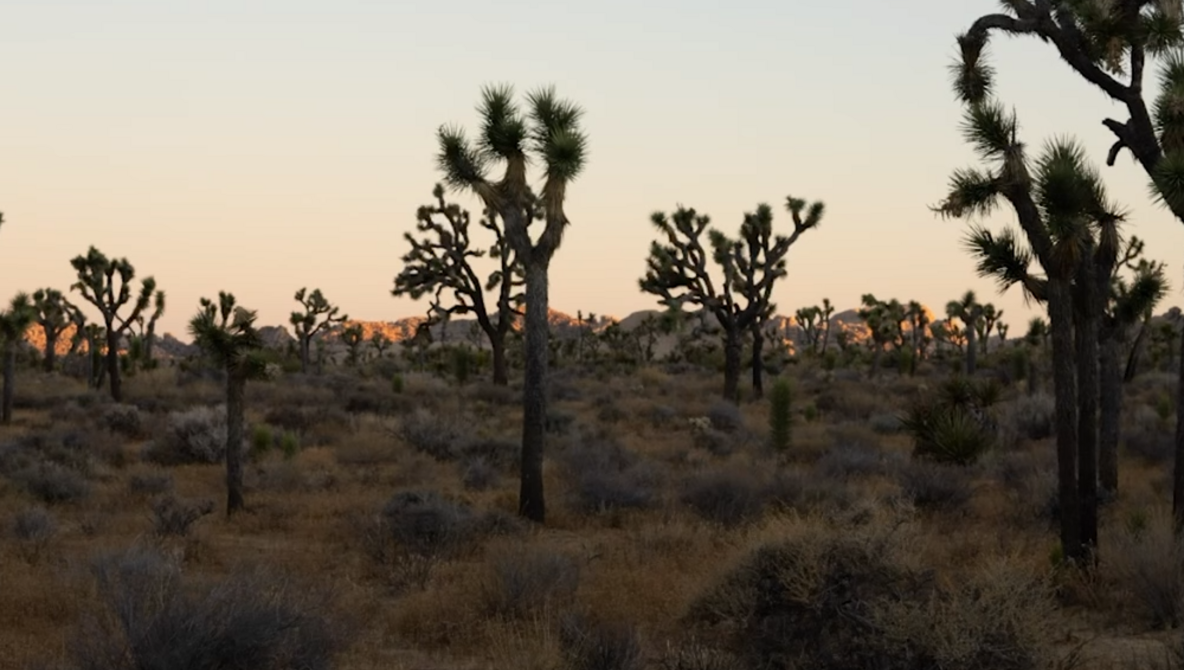

AI Dust Remover acaba de convertirse en un paso de un solo clic en las aplicaciones de Adobe que ya usas, cambiando la forma en que abordas cada cielo, fondo de estudio y pared limpia. Si alguna vez exportó una configuración “terminada” y luego encontró suciedad en el sensor exactamente en la misma ubicación en 30 archivos, sabe lo rápido que esto puede convertirse en una solución nocturna.
Introducido por Aaron Nace Flayneste útil vídeo comienza en Lightroom Classic y presenta las nuevas opciones de polvo en la herramienta de eliminación de interferencias. Verá que se ejecuta directamente desde el módulo Revelar usando la herramienta Quitar, con Dust junto con las otras opciones de limpieza. Aplique la transferencia automática con un solo clic y los resultados no serán sólo las manchas obvias que ya conoce. También captura puntos débiles que quedan ocultos hasta que se entrega una impresión grande o un recorte ajustado. Tienes una manera clara de confirmar qué está afectado, lo cual es importante cuando intentas mantener intactas las texturas de la piel, los degradados o los fondos suaves.
La mayor ventaja es cómo se amplía a toda la colección, y el vídeo muestra esto sin convertirlo en una compleja conferencia sobre el flujo de trabajo. En Lightroom Classic puede sincronizar la configuración de eliminación de polvo solo para imágenes seleccionadas, lo que puede suponer un verdadero ahorro de tiempo al repetir patrones de eliminación de polvo. Este video también responde a la pregunta que ya hizo: sí, puede hacer esto en Photoshop y se hace a través de Adobe Camera Raw en lugar de una rutina de retoque separada.
En Photoshop 2026, los archivos se abren en Camera Raw 18 y la función de eliminación de polvo se encuentra en la misma área “Eliminación de interferencias”, por lo que no es necesario buscar un nuevo comando oculto en el menú. La coherencia entre Lightroom Classic, Lightroom escritorio y Camera Raw es clave, ya que puede moverse entre aplicaciones sin cambiar hábitos. También obtienes flexibilidad dependiendo de cómo entregues: mantén todo en su flujo de trabajo original, ábrelo en Photoshop cuando se necesiten capas o exporta rápidamente una vez que hayas terminado de limpiarlas. Este vídeo contiene algunas pequeñas comprobaciones que le ayudarán a confirmar los cambios antes de aplicarlos a toda la sesión, especialmente cuando los fotogramas tienen tonos suaves, donde los errores aparecen más rápidamente. Mire el vídeo de arriba para ver el resumen completo de Nace.



 Estudio EA