


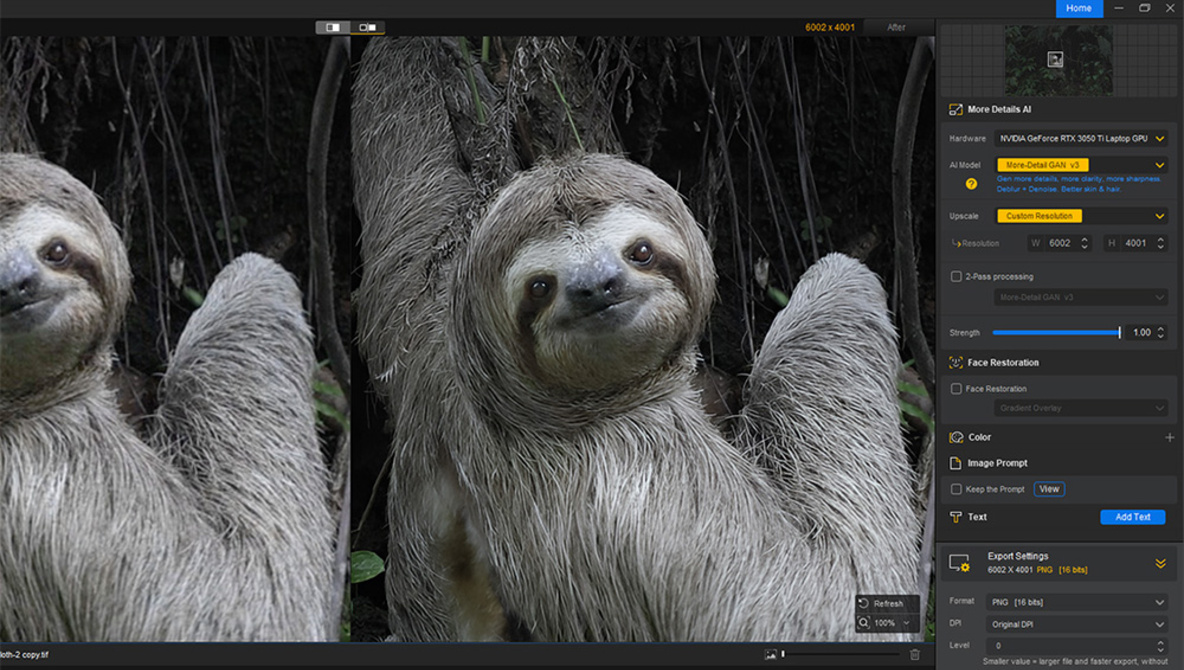

Entre las muchas herramientas de mejora de imágenes impulsadas por IA, la que presentamos en este artículo es la primera que se acerca a una solución de un solo clic para la preparación de impresiones, que requiere poca limpieza adicional.
Siempre estoy buscando formas de mejorar la calidad de mis fotografías, especialmente mis impresiones. Las impresiones que creo no están destinadas sólo a ser vistas desde la distancia. Quiero que los espectadores puedan explorar de cerca los muchos detalles de mis fotografías.
Como no puedo permitirme una cámara elegante de formato medio con un sensor de 100 MP, el tamaño de impresión más grande que puedo hacer generalmente se limita a 36 pulgadas, e incluso eso es muy excesivo y requiere muchos detalles en mis fotos. Durante cinco años he estado usando un CanonEOS R5y no planeo cambiar pronto.
Pero aún así me gustaría poder imprimir tamaños más grandes de vez en cuando. Sin embargo, la interpolación requerida al hacer zoom a 48 pulgadas o más a menudo reduce los detalles de las fotos hasta un punto que me incomoda. En este tamaño, la impresión en lienzo todavía funciona debido a su estructura inherente, pero la impresión en materiales más lisos generalmente no funciona, al menos para mí.
En el pasado, intenté usar Topaz Gigapixel AI o Topaz Photo AI para aliviar este problema. Pero a pesar de muchos avances en visión por computadora en los últimos años, estas herramientas no han mejorado. Continúan produciendo resultados antinaturales y llenos de artefactos. Entonces, cada vez que los uso, tengo que hacer trabajo adicional en ellos para eliminar artefactos y limpiar defectos introducidos por el software en múltiples partes de la imagen.
Aún puede obtener resultados mejores que la mejora y la nitidez habituales de Adobe Photoshop, pero normalmente requiere mucho trabajo. Incluso introducir Topaz Upscale y Topaz Sharpen directamente en Photoshop no mejorará el uso del software. En cambio, elimina la opción de ajustar los resultados y, a menudo, produce imágenes pixeladas y demasiado nítidas.
alti
Afortunadamente, probé Mejorador de imagen Airarty. Al principio, era escéptico y pensé que se trataba de otra mejora de la IA: lenta y propensa a resultados poco naturales.
En el pasado, sólo dos herramientas de IA me convencieron: DxO PureRAW y Lightroom AI Denoise. Ahora, Aiarty es la tercera herramienta de esta lista. La primera imagen que procesé con él me convenció y sigo haciéndolo una y otra vez.
Lo he probado con unas 50 fotografías hasta ahora, incluidos paisajes urbanos, paisajes y vida salvaje. El 80% de las veces, no lo limpio porque los resultados están libres de artefactos y los detalles y la nitidez que Aiarty agrega a mis fotos parecen naturales.
En el vídeo principal, comparto algunos ejemplos y comparo Aiarty con software similar de Topaz y ON1. Pero también quiero resaltar mis hallazgos en este artículo.
Caso de uso ideal
El caso de uso ideal de Aiarty Image Enhancer es la preparación de impresiones. Si ya tiene imágenes de alta calidad, puede usar Aiarty Image Enhancer como una solución con un solo clic para escalarlas y enfocarlas al tamaño de salida deseado.
Siempre que no aumente la resolución a más de 1,5 veces la resolución original, habrá poco trabajo adicional de su parte. Si va más allá de eso, agregue un poco de afilado adicional encima. En el vídeo, casi tripliqué el tamaño del Aiarty para superar realmente sus límites. Con este aumento, los resultados ya no serán perfectos, por lo que debes evitar este tipo de casos de uso. El software tiene que hacer mucha interpolación y compensar detalles que no existen. Sin embargo, los resultados aún parecen más naturales que los que obtuve usando Topaz Upscale en Photoshop.
Pero si tiene que realizar una actualización masiva, Aiarty sigue siendo su mejor opción.
imagen
Hasta cierto punto, Aiarty también puede rescatar fotografías ligeramente borrosas o pixeladas. Por ejemplo, tomo un fotograma del vídeo grabado. Costa Rica Un perezoso trepa por unas enredaderas en la jungla. Realmente lamento no haber tomado fotos sino videos, pero gracias a Aiarty puedo convertir este cuadro de video 4K en una imagen que ahora puedo imprimir hasta 24 pulgadas.
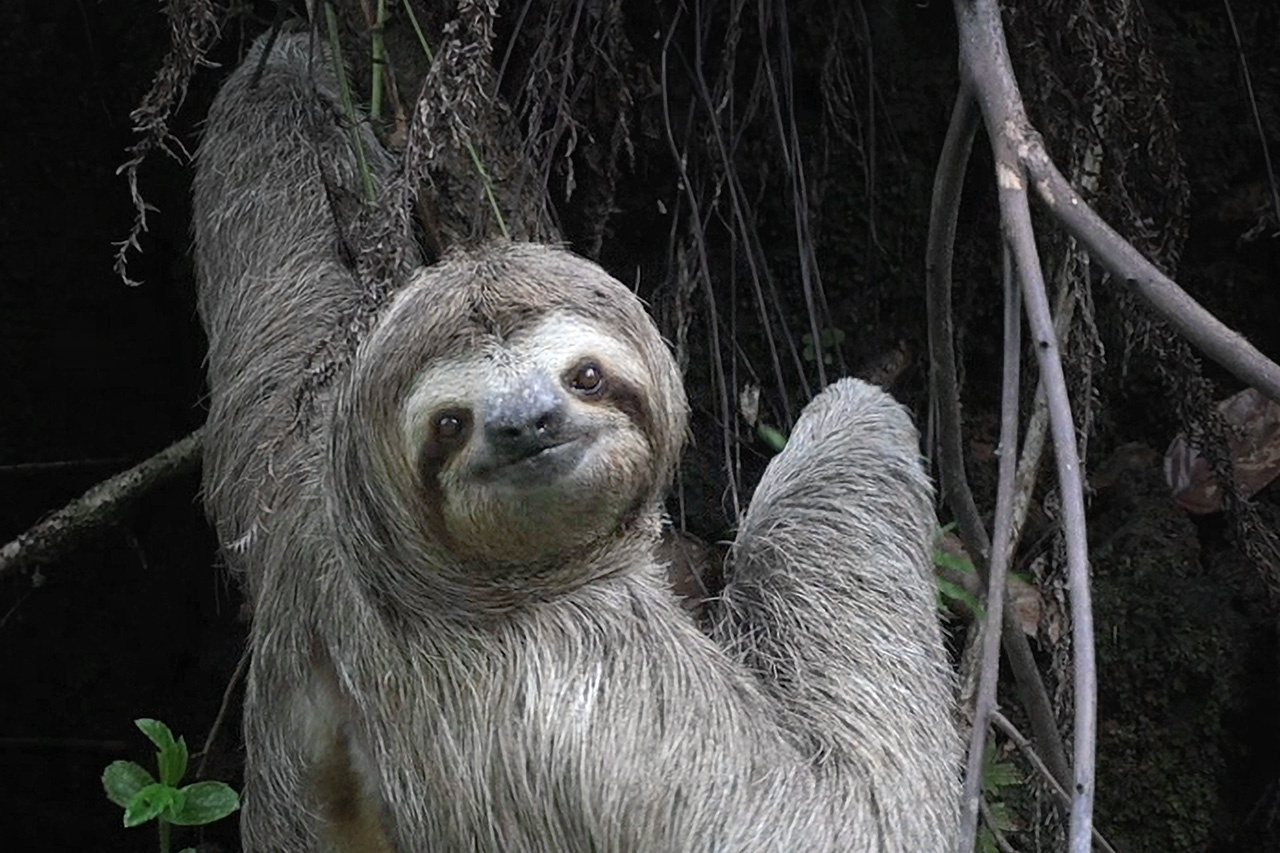
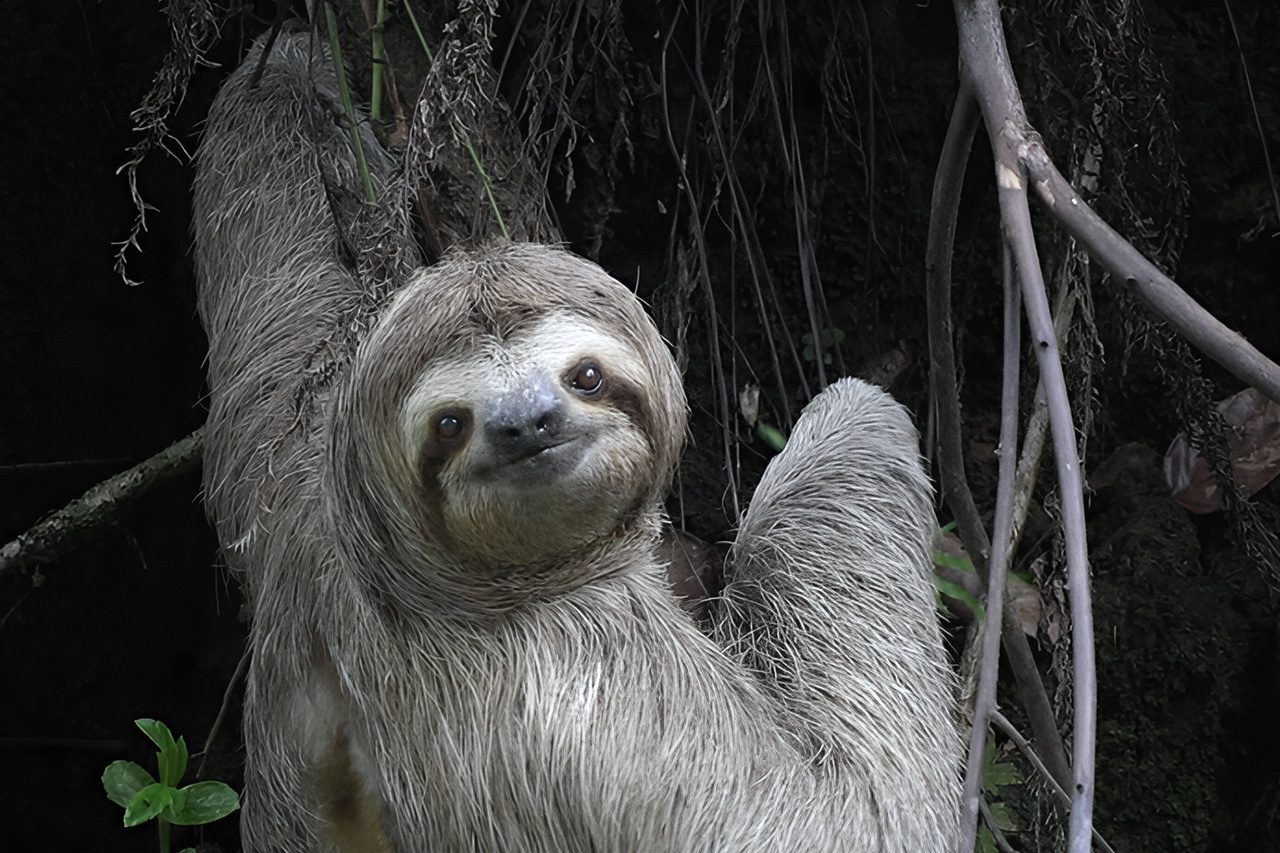
En el pasado intenté usar otro software para mejorar la calidad de esta imagen, pero recién ahora pude lograr resultados con los que estoy satisfecho. En la comparación de antes y después, puede ver que usar Aiarty para ampliar la foto a 6000 píxeles de ancho da como resultado menos pixelación y más detalles.
característica
Image Enhancer tiene una interfaz limpia. Puede arrastrar y soltar la imagen que desea procesar en el área de la ventana principal y seleccionar uno de los modelos a la derecha. Allí, también puedes elegir un multiplicador de escala o un tamaño personalizado para ampliar.
Si deja la configuración alta en 1x, Aiarty seguirá procesando sus fotos, eliminando la pixelación y otros artefactos, y agregando detalles y nitidez cuando corresponda. Noté que el afilado es selectivo y se aplica con diferentes intensidades dependiendo del detalle que ya está presente. De esta manera, obtendrá imágenes consistentemente de alta calidad. También funciona bien si, para empezar, la imagen ya es nítida. Aquí, Aiarty reducirá las bandas de nitidez en los bordes de alto contraste.
Mi modelo favorito para usar es “More-Detail GAN v3”. Ahora lo uso en casi todas mis imágenes antes de imprimirlas. Si la imagen contiene más ruido, utilizaría un enfoque de “2 pasadas”, que combina dos modelos. Aquí la combinación de “Real-Photo v3” y posteriormente “More-Detail GAN v3” hace un gran trabajo.
Puedes leer más sobre Los diferentes modelos y cuando usarlos están aquí. También puede encontrar información sobre otras configuraciones, como el Tamaño máximo de mosaico. Aún no lo he probado, suelo utilizar tamaños grandes para conseguir resultados suaves. Si su hardware lo permite, el rendimiento mejorará.
También puede encontrar la configuración de Restauración de rostros en el panel derecho. No lo usaría para fotografías de paisajes y paisajes urbanos, pero si tomas retratos puede mejorar aún más tus resultados.
La configuración de Color se agregó para mayor comodidad si no desea cambiar a otro software más adelante. Sin embargo, recomiendo usar Photoshop para trabajos de color y contraste, ya que Aiarty actualmente está limitado a 8 bits.
Este es actualmente un inconveniente del software. Como entrada, Aiarty sólo admite imágenes sRGB de 8 bits. Si utiliza otras imágenes, se convertirán. Hablé con el equipo de Aiarty y planean mejorar esto en el futuro agregando más opciones de entrada.
Pero si eres como yo y utilizas un potenciador de imágenes al final de tu flujo de trabajo de edición para prepararte para la impresión, eso no es tan importante. De todos modos, normalmente reduzco la profundidad de bits en esta etapa y no hago más ediciones después de eso.
en conclusión
Actualmente puedes comprar una licencia de por vida Mejora de imagen Aiarty por solo $99. Si bien el modelo incluido actualmente ya es excelente, la licencia de por vida le dará acceso a futuras mejoras y, con suerte, a resultados aún mejores. Este es un precio muy razonable en comparación con algunas de las costosas suscripciones de la competencia.
Teniendo en cuenta lo que el software ya puede hacer con los modelos de la versión 3, no puedo esperar a ver qué sigue. Especialmente si aumentan el tamaño del conjunto de datos de entrenamiento o crean modelos especializados para diferentes tipos de fotografía, deberíamos ver mejores resultados en el futuro.
Espero que continúen con lo que están haciendo y lo mantengan natural. Puede que no sea suficiente transformar mágicamente una imagen borrosa de 8 MP en una fotografía que rivalice en detalle con una cámara de formato medio, pero ese no es el punto. Las empresas que se centran en esto a menudo producen software que produce resultados poco naturales en todos los ámbitos, incluso cuando sólo se necesitan actualizaciones menores.
Por eso actualmente Aiarty me parece un gran software para los flujos de trabajo de los fotógrafos profesionales. Por lo general, no quieren convertir la basura pixelada en una obra maestra. Buscaban formas de acelerar su flujo de trabajo y al mismo tiempo mejorar la ya excelente calidad de las fotografías. Y eso es exactamente en lo que Aiarty es bueno.
 Estudio EA