


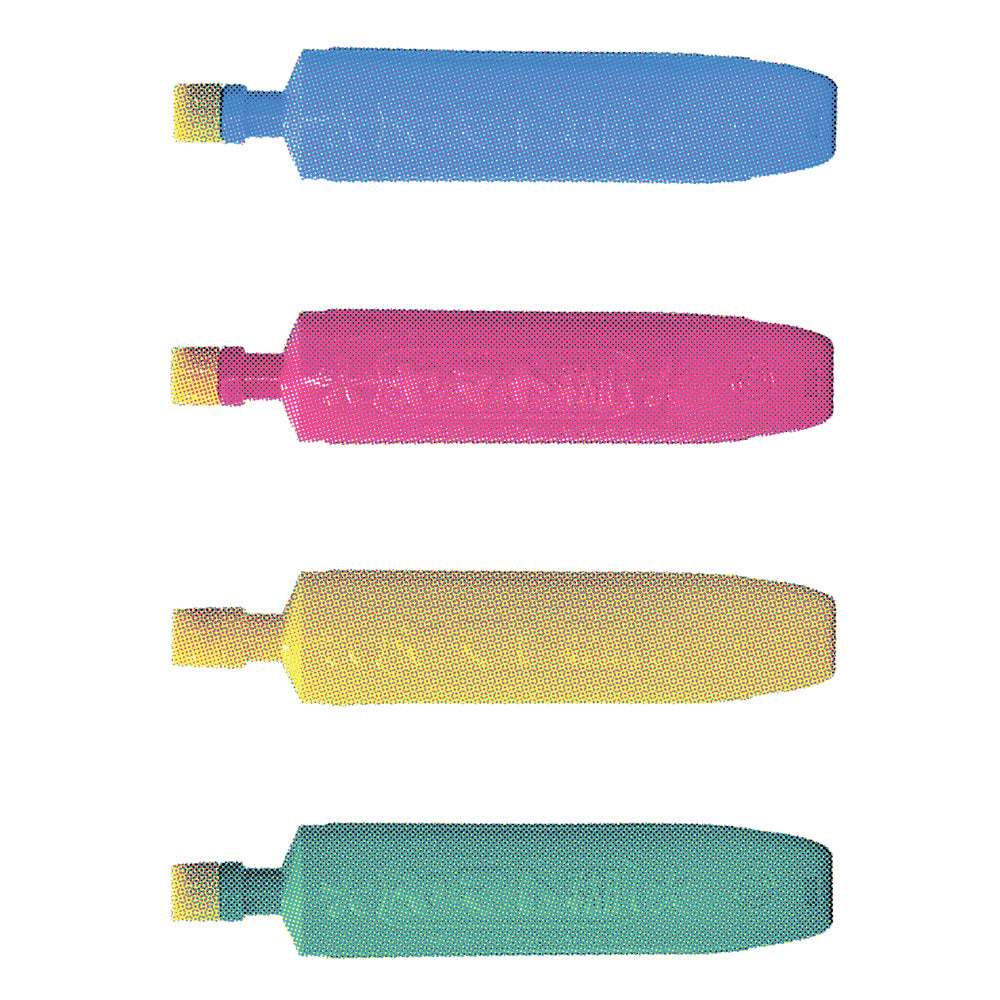

La serigrafía CMYK es una excelente manera de dar vida a imágenes fotográficas y artísticas en color mediante la separación de colores. Esto se logra superponiendo cuatro colores (cian, magenta, amarillo y negro) uno encima del otro usando solo 4 pantallas.
Photoshop juega un papel clave en este proceso de impresión y es esencial si deseas crear tu propio arte. Usamos Adobe Photoshop CS5. (Otro software también puede ser adecuado para la separación de colores CMYK, pero el método será diferente de las instrucciones siguientes).

Primero, vamos a configurar un tamaño de documento. Debe utilizar papel de tamaño A4 o mayor. Asegúrese de que su modo de color esté configurado en CMYK y su DPI (puntos por pulgada) esté configurado en 300.

Importa imágenes de tu elección. Puede hacerlo arrastrando y soltando la imagen en el documento en blanco que acaba de crear.
Es importante que la imagen que uses sea de alta calidad (300 ppp) y esté configurada en el tamaño que deseas al imprimir. Recomendamos utilizar imágenes A5 o más grandes. Es posible que los trabajos más pequeños resulten en una falta de detalles en la impresión final. Si encuentra que los colores de su imagen están un poco apagados, vale la pena aumentar la saturación. Le recomendamos realizar estos pasos antes de iniciar el proceso de separación de colores.

Después de importar la imagen, aplánela (vaya a “Capas” en la parte superior y seleccione “Aplanar imagen” en el menú desplegable).
A continuación, vaya a Canales en el lado derecho de la pantalla; esta ubicación puede variar según la versión de Photoshop que esté utilizando. bajo maestro CMYK En la capa verás los colores divididos en cian, magenta, amarillo y negro.

Para poder procesar cada capa individualmente, necesitamos separar los canales. Para hacer esto, vaya al menú desplegable de 3 líneas en la esquina superior de este cuadro y seleccione “Canales divididos”.

Esto abre cada canal de color en su propio espacio de trabajo. Cada pestaña tendrá la primera letra del canal de color en el título, p.e. CMYK_C para azul De esta manera podrás ver en cuál estás trabajando.

A partir del primer canal, vaya a Imagen>Modo>Mapa de bits…

Aparecerá el cuadro de mapa de bits. Aquí queremos asegurarnos de que tanto la entrada como la salida sean de 300 ppp y que nuestro método esté configurado en “Pantalla de medios tonos”. Haga clic en Aceptar.

Para que la ilusión óptica funcione una vez que se hayan serigrafiado todas las capas, debemos asegurarnos de que cada capa de color esté configurada en un ángulo específico y que nuestra frecuencia esté configurada en el nivel correcto para el número de cuadrícula de la pantalla que usaremos.
Establece tus reglas generales frecuencia es el número de cuadrículas dividido por tres, por ejemplo 90T = 30. Elegimos un círculo como forma, pero puedes probar otras formas disponibles. Aquí están los ángulos requeridos para cada capa:
Magenta – 75°
Cian – 15°
Amarillo – 0°
Negro – 45°
Después de completar toda la información, seleccione Aceptar y se aplicará el medio tono.


Nota: Después de aplicar el medio tono, cambie el modo de ‘Mapa de bits…‘ llegar ‘escala de grises’. Para hacer esto, vaya a Imagen > Modo > Escala de grises

Ahora queremos agregar algunas marcas de registro a nuestro canal. Esto ayudará durante el proceso de impresión y significa que cada capa se alineará. Dependiendo del tamaño de la imagen, es posible que necesite aumentar el tamaño del documento para realizar este paso. Lo ideal es que haya unos centímetros entre la obra de arte y la marca de registro.
Para hacer esto sin distorsionar la imagen, vaya a Imagen > Tamaño del lienzo y realizar las modificaciones correspondientes.
A4 = 8,267 x 11,692 pulgadas
A3 = 11,69 x 16,53 pulgadas
A3+ = 12,99 x 19 pulgadas
A2 = 16,5 x 23,4 pulgadas

Usando las guías de Photoshop, encuentre el centro vertical y horizontal de la imagen. Haga esto arrastrando desde las reglas en la parte superior e izquierda de la mesa de trabajo (presione Ctrl-R para agregar las reglas a la mesa de trabajo si aún no existen). Cuando lo arrastres, la línea debería ajustarse al centro. Aplique las mismas guías a cada uno de los otros canales de color.
Utilice la herramienta de texto para agregar ‘+‘ marca en el punto central a ambos lados de la imagen. Cuando hayas terminado esto, Fusionar capas. Es posible que desees rasterizar las capas de texto antes de fusionarlas. Seleccione las cuatro capas de texto (presione Mayús y haga clic en cada capa), luego haga clic derecho y seleccione Rasterizar tipo. Estas capas permanecerán aisladas, por lo que en la ventana Capas, seleccione las cuatro capas + y elija Combinar capas en el menú desplegable.

Duplique la capa de marca de registro fusionada en cada uno de los canales de color restantes, asegurándose de que estén centrados una vez aplicados. Para duplicar una capa, selecciónela y haga clic derecho. Seleccione la capa de copia y seleccione el documento al que desea copiarla, p. CMYK_M
NOTA: También puede resultarle útil agregar las iniciales de la capa de color junto a una de las marcas de registro para saber qué color imprimir, ya que será difícil saberlo una vez que la pantalla esté expuesta.

Después de agregar la marca de registro a cada capa, debe aplanar la imagen. Para hacer esto, haga clic derecho en la capa y seleccione Aplanar imagen. Ahora sólo deberíamos tener una capa de fondo bloqueada.

Guarde cada canal como PDF documento. Puede que le resulte útil nombrar el archivo en consecuencia, p. CMYK_cian
¡Su trabajo estará listo para ser impreso y mostrado en la pantalla!

Si no tiene una impresora, podemos imprimir películas para usted a través de nuestro servicio. Largometraje personalizado Servicios, también podemos hacer mamparas. También podemos dividir sus imágenes en CMYK si lo desea. Hacer clic aquí Más información sobre nuestros servicios de exposición de pantalla personalizada.

 Estudio EA