



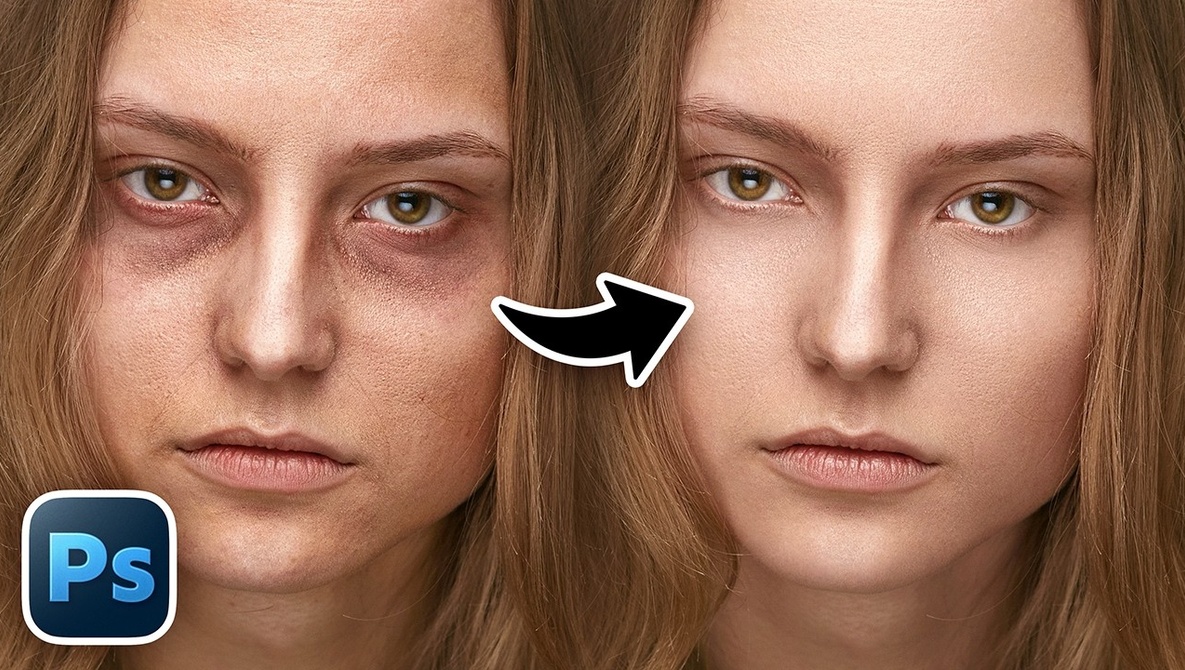
La eliminación de las bolsas de los ojos en Photoshop sigue siendo 100% realista

Las bolsas oscuras en los ojos pueden arruinar un retrato que de otro modo sería claro, mientras que una restauración excesiva a menudo deja una piel “plástica” visible. En este video, la atención se centra en eliminar las bolsas extremas de los ojos en Photoshop manteniendo las texturas 100% creíbles.
nunca vengo a ti Usando PiXimperfect para cancelar la cuadrícula Dindaeste útil vídeo muestra un flujo de trabajo de retoque que prioriza lo que realmente ves, en lugar del color que intenta convencerte. Dinda comienza configurando la capa de ajuste de Color sólido en Modo de fusión de colores para eliminar la interferencia de color, de modo que pueda juzgar los cambios de brillo sin verse afectado por los tonos rojos y de sombras. Esto por sí solo debería impulsarte a tomar una decisión más clara, especialmente si el área debajo de los ojos es oscura y de color desigual. Luego construyó una configuración simple de sobreexponer y subexponer: una capa en blanco con luz suave, un pincel redondo suave y un flujo muy bajo de alrededor del 1%, para que cada trazo permanezca suave. El método que obtenga puede ser lento, pero cuando trabaja en pequeños incrementos es difícil destruir accidentalmente la textura.
Es interesante lo poco que importa el escenario en comparación con cómo lo pintas. Dinda fue tajante al respecto: los pasos son simples, las pinceladas son la dificultad y la calidad depende de la repetición. Las capas Soft Light Dodge y Burn se convierten en sus principales superficies de control, cambiando rápidamente entre blanco y negro (y colores predeterminados) para crear transiciones más suaves debajo de los ojos en lugar de manchas borrosas. También extiende el mismo enfoque a otras partes de la cara para igualar el brillo de pequeñas protuberancias, que es donde muchas personas van demasiado lejos o se dan por vencidas demasiado pronto. La recompensa que busca son resultados que sigan siendo válidos cuando se hace zoom, para que los poros y los detalles finos no colapsen en parches planos.
Una vez realizado el trabajo de brillo, el vídeo pasa a la parte confusa: la deriva del color. Una vez que iluminas un área de sombra, a menudo se ve gris, roja o simplemente “apagada”, aunque el brillo ahora sea correcto. Dinda solucionó este problema configurando una nueva capa en blanco en Modo de fusión de colores y luego volviendo a pintar el tono de piel muestreado en el área problemática con un flujo mayor (alrededor del 6% al 8%). Señala configuraciones prácticas que afectan la confiabilidad del muestreo, como el uso de un tamaño de muestra de 3×3 y el muestreo de la pila de capas correcta, y muestra cómo pequeños ajustes de saturación pueden evitar que las correcciones se vuelvan demasiado fuertes. Si alguna vez acertaste con el tono correcto pero terminaste con parches extraños debajo de los ojos que lucen muy maquillados, esta es la sección que debes mirar. Mire el vídeo de arriba para ver el resumen completo de Dinda.




 Estudio EA