



Probar la inteligencia artificial es una excelente manera de comprender sus capacidades. Sí, esto también es un muy interesante. Algunos consejos pueden llevarlo en la dirección que desee o a lugares que nunca imaginó.
WordPress es ideal Campo de pruebas para herramientas de inteligencia artificial. Puede trabajar con código, generar contenido o descubrir nuevas formas de administrar su sitio. puede hacer maravillas tu flujo de trabajo.
Sin embargo, probablemente no quieras experimentar en un entorno de producción. Siempre existe la posibilidad de que algo salga mal y afecte a los usuarios. ¡No vale la pena correr el riesgo!
Afortunadamente, hay una nueva opción por la que vale la pena entusiasmarse. este Publicado recientemente my.WordPress.net instala una copia del Sistema de gestión de contenidos (CMS) directamente en su navegador. Es completamente privado pero se puede conectar a varios proveedores de IA. Este es el lugar perfecto para aprender sobre las capacidades de IA en WordPress.
Echemos un vistazo rápido a my.WordPress.net. Lo instalaremos (súper fácil), lo conectaremos a la IA y comenzaremos a experimentar.
Proyecto de ejemplo: integración de IA en una instalación nativa de WordPress
El proyecto de hoy es muy sencillo. Primero, instalaremos WordPress en nuestro navegador. Luego agregaremos la clave API ChatGPT para integrarla con el modelo de IA. Finalmente, ejecutaremos algunas indicaciones de prueba para explorar la administración de sitios web basada en IA. Oh, definitivamente vamos a tener algunas aventuras en el camino.
¡Aquí vamos!
Paso 1: instala WordPress en tu navegador
No queremos estropear ninguna sorpresa, pero te sorprenderá lo fácil que es instalar WordPress en un navegador web.
- acceso Mi WordPress.net.
- Introduce el nombre Ingrese a su sitio web cuando se le solicite.
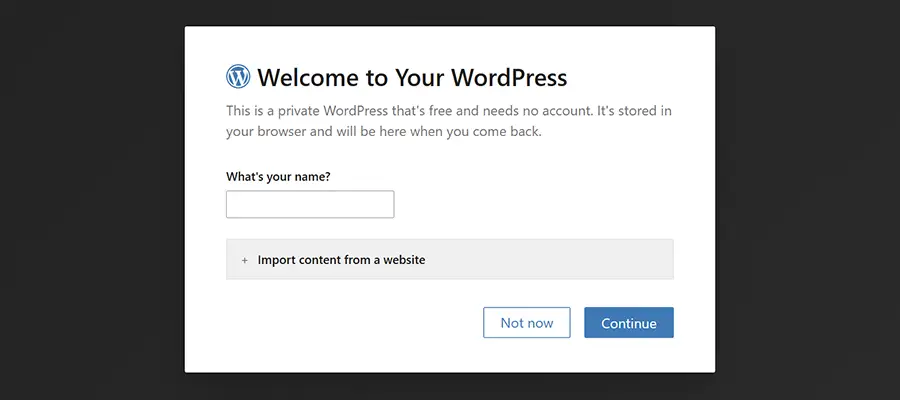
¡Eso es todo! Puede optar por importar contenido desde otro sitio de WordPress. Pero estamos empezando desde cero.
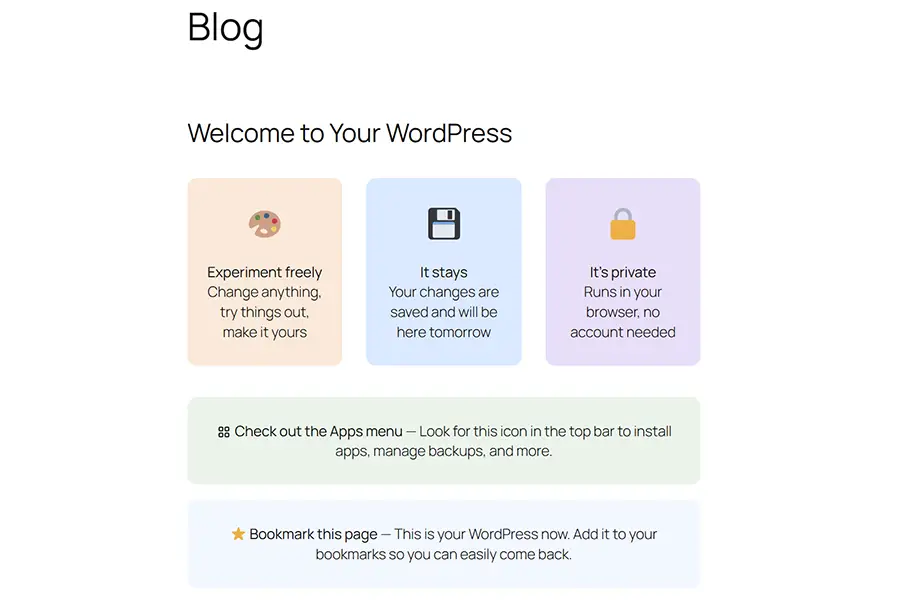
Después de la instalación, verá la pantalla de bienvenida.
Paso 2: instale la aplicación AI Assistant
Las personas familiarizadas con WordPress pueden sentirse confundidas por el uso de la palabra “aplicación”. Después de todo, CMS es conocido por su complemento Ecosistema. No te preocupes. Esta rama decide que “aplicación” es un término más fácil de usar para principiantes. Considere complementos y aplicaciones intercambiables.
De todos modos, nuestra siguiente tarea es instalar la aplicación AI Assistant. Nuevamente, esto será rápido y fácil.
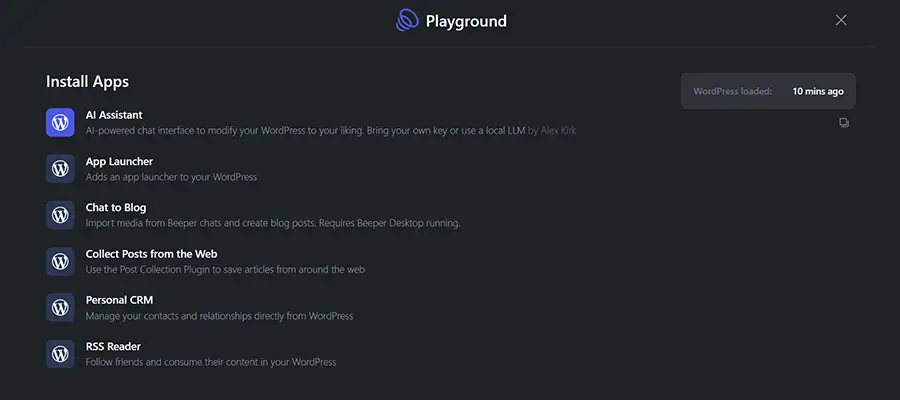
- Hacer clic menú de aplicaciones (un icono con cuatro cuadrados) en la esquina superior derecha de la pantalla.
- Buscando”Asistente de inteligencia artificial”en la lista y haga clic en él.
El asistente AI se instalará automáticamente en su sitio web local. Una vez completado, volverá a la pantalla de bienvenida.
Paso 3: Conéctese con el modelo de IA
Tenemos todo lo que necesitas para conectar WordPress con modelos de IA. Ahora es el momento de elegir un proveedor.
Al momento de escribir este artículo, AI Assistant funciona a través de modelos Anthropic (Claude), OpenAI (ChatGPT) o AI nativos. convertirse. Es posible que se agreguen más proveedores en el futuro.
- Hacer clic menú de comando parte superior de la pantalla (la barra con una “/” dentro) y seleccione Panel.
- Navegar a Configuración > Asistente de Inteligencia Artificial Dentro del tablero.
- elige uno proveedor de inteligencia artificial e ingresa tu clave API.
- Elija un modelo de su proveedor de IA (usamos gpt-4o-2024-08-06).
- ahorrar Configuraciones modificadas.
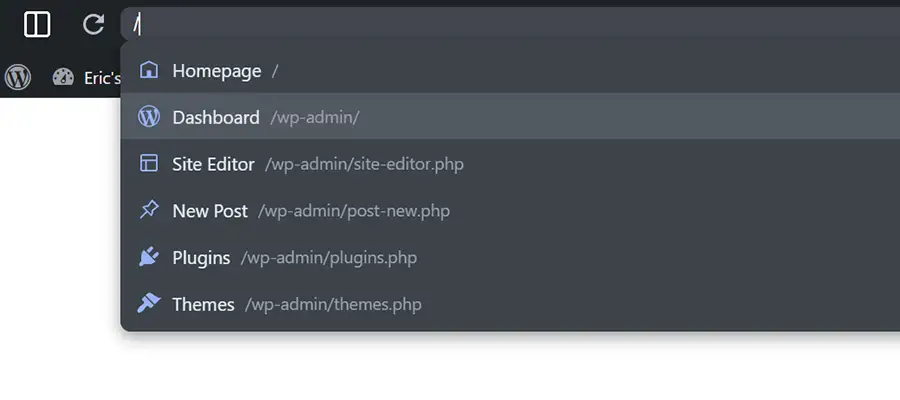
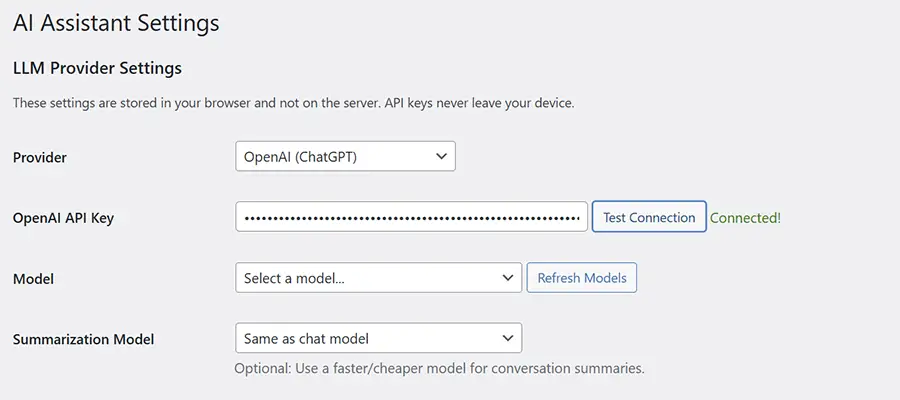
En nuestro caso cogimos un Clave API de ChatGPT e ingréselo en configuración. Como referencia, este método requiere la compra Puntos API De OpenAI. Esto es separación Desde su cuenta habitual de ChatGPT.
La aplicación AI Assistant también proporciona información sobre a qué tienen acceso los distintos roles de usuario de WordPress. También puede optar por agregar un botón de asistente de IA en la parte frontal de su sitio web, que se mostrará a los usuarios que hayan iniciado sesión.
Paso 4: ¡Experimenta!
Lo único que queda por hacer es divertirse con la IA en WordPress. Encontrará el asistente de IA en todo su panel de control, así como (opcional) en la interfaz de su sitio web.
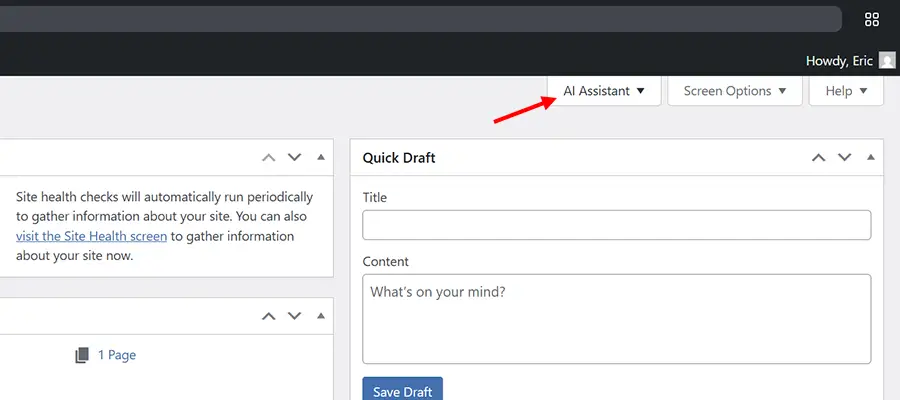
- Hacer clic Asistente de inteligencia artificial El botón está ubicado en la esquina superior derecha del tablero.
- Solicitud de entrada en la ventana de chat y comienza a usar la IA.
Aquí hay algunos consejos de muestra para comenzar:
Create the following new pages on my website: About Us, Services, Contact UsWhat time zone is my website using?Activate the Hello Dolly plugin.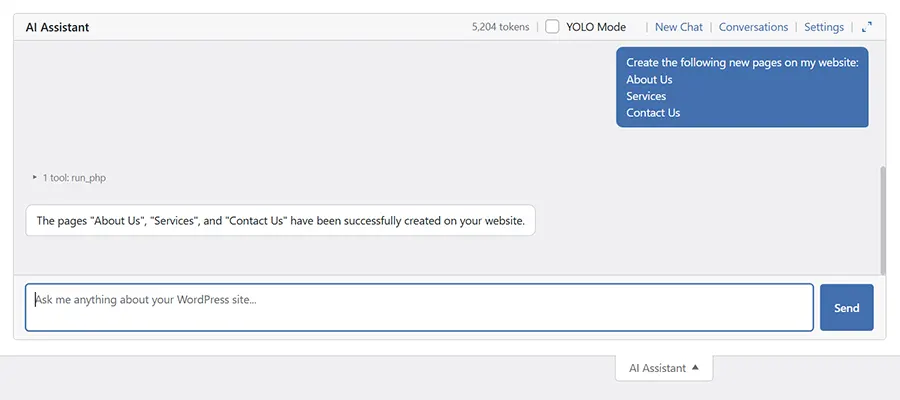
ChatGPT manejó cada solicitud sin esfuerzo. Sin embargo, instala una segunda copia. hola muñequita complemento. Lo atribuiremos a un error temprano.
Tenga en cuenta que es posible que se le solicite que apruebe ciertas acciones, como crear una página o instalar un complemento. Esta es una medida de seguridad que merece revisión antes de permitir que la IA realice cambios.
Una forma sencilla de probar la IA en WordPress
Quizás nuestros experimentos no fueron trascendentales, pero ese no es el punto. La idea es que la inteligencia artificial pueda decirle mucho sobre su sitio web y realizar las tareas del día a día. my.WordPress.net proporciona un espacio seguro para aprender y jugar.
Aún mejor, el proceso de instalación de WordPress e integración de modelos de IA no podría ser más sencillo. Puede estar listo y funcionando en minutos. Solo tenga en cuenta el costo potencial de usar Anthropic u OpenAI para este propósito. Asegúrese de verificar sus límites de gasto para no perder una pequeña fortuna.
Considerándolo todo, esta es una excelente manera de descubrir cómo la IA puede ayudar a su flujo de trabajo dentro de WordPress. ¡Así que tómate un tiempo para encontrar lo que funcione para ti!
arriba








 Estudio EA