


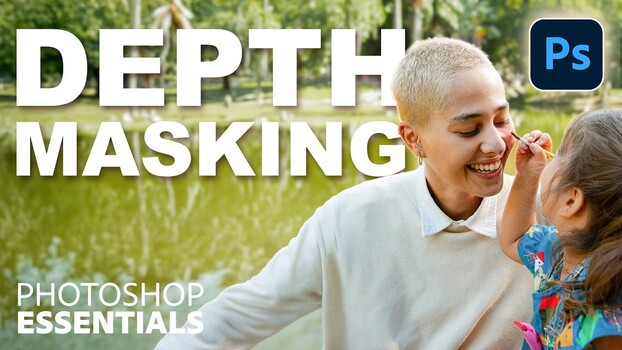

Elegir un tema en Photoshop siempre ha requerido paciencia y compromiso, pero AI Depth Masking cambia eso. En lugar de identificar bordes o colores, lee la profundidad tridimensional de la escena y le permite realizar selecciones basadas en dónde se encuentran realmente los objetos en el espacio.
De Aarón Nace Flaynun vídeo práctico que muestra cómo utilizar la máscara de profundidad AI de Photoshop en Camera Raw para realizar ediciones específicas en el sujeto y el fondo de forma independiente. Nace primero convirtió la capa de fondo en un objeto inteligente y luego activó el filtro Camera Raw, haciendo que cada edición no sea destructiva y sea completamente editable más adelante. Desde allí, entró en la herramienta de enmascaramiento de Camera Raw y seleccionó el rango de profundidad. Un simple clic con el cuentagotas sobre la imagen fue suficiente para indicarle a Photoshop si debía seleccionar el primer plano o el fondo. La clave a entender es que esta herramienta no detecta “temas” en el sentido tradicional; Está calculando la profundidad del espacio, por lo que hacer clic en el sujeto funciona porque está físicamente más cerca de la cámara, no porque Photoshop lo reconozca como una persona.
Después de configurar una máscara de profundidad, Nace muestra cómo puede usarla para iluminar a los sujetos, eliminar sombras y agregar textura y definición para que sean más claros que el fondo, todo sin tocar el resto del encuadre. Luego creó una segunda máscara de profundidad para el fondo y la usó para reducir la exposición, cambiar la temperatura del color y aumentar la saturación de los verdes. También utilizó la herramienta Point Color de Camera Raw para probar un color específico en el fondo y ajustar de forma independiente su tono, saturación, brillo y variación. Este nivel de control de color local se aplica sólo al fondo, dejando al sujeto sin cambios, lo que en el pasado requería la construcción manual de múltiples capas y máscaras.
Lo que hace que este flujo de trabajo sea coherente es el paso Objeto inteligente al principio. Debido a que los filtros de Camera Raw se aplican como filtros inteligentes, puede activarlos y desactivarlos como un interruptor de visibilidad, o hacer doble clic en él para volver a activar Camera Raw y usar cada máscara con exactamente la misma configuración que la dejó. Esto significa que nada es permanente y que usted no está limitado a ninguna decisión que tome durante el proceso de edición. Nace también agregó una máscara de degradado radial a la cara del sujeto para iluminarla sutilmente, usó una viñeta para oscurecer los bordes del marco y usó Lens Blur de Camera Raw para desenfocar aún más el fondo. Recomienda mantener el desenfoque de la lente sutil y luego agregar un poco de grano, lo que evitará que el efecto parezca artificial.
Mire el video de arriba para obtener todos los detalles sobre Nace, incluida la configuración de desenfoque de la lente y una comparación real del antes y el después cuando todo está apilado.


 Estudio EA