


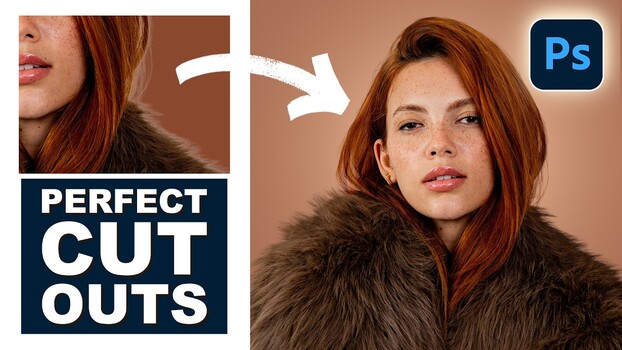

Poner flecos alrededor del cabello y el pelaje es uno de los problemas más complicados al recortar un sujeto en Photoshop. No importa qué tan limpia se vea tu máscara de capa, cambiar a un nuevo fondo expondrá el halo del color de fondo original, arruinando la toma.
nunca vengo a ti Flayneste útil vídeo de Aaron Nace detalla cómo utilizar Eliminar bordes PhotoshopLa función Máscara de recorte se combina con la herramienta Copiar sello. La idea central aquí es el error que comete la mayoría de la gente: los bordes no son el resultado de una máscara de capa incorrecta. Nas lo demostró haciendo zoom en la máscara y mostrando que, de hecho, estaba limpia. El verdadero problema es que los píxeles en los bordes del sujeto todavía tienen los datos de color del fondo original, y una máscara de capa por sí sola no solucionará eso. Las máscaras de recorte le brindan una forma de pintar o copiar nuevos detalles que permanecen dentro de los límites de la capa del sujeto, razón por la cual entra en juego esta técnica.
El flujo de trabajo comienza de forma sencilla. Nace creó una nueva capa sobre la capa del sujeto enmascarado, la recortó a esa capa usando Alt/Opción y haga clic entre las dos capas en el panel Capas, luego usó la herramienta Tampón de clonar configurada en “Actual y debajo” para tomar muestras del cabello desde el interior del sujeto y pintar hacia afuera, hacia los bordes. Debido a que la nueva capa está recortada, todo lo que se dibuje fuera de los límites del objeto permanecerá invisible. El resultado es que los píxeles de los bordes se reemplazan con pelo real o detalles de pelaje tomados del propio objeto, y los bordes lucen naturales contra cualquier color de fondo. También muestra cómo se pueden apilar varias capas de corte para mantener el trabajo organizado y libre de daños.
Lo que hace que esto sea más útil que un típico tutorial de enmascaramiento es trabajar con secciones que doblan u orientan el cabello. La clonación directa no coincide con el flujo del cabello a medida que se trabaja a lo largo de la curva. La solución de Nace fue clonar el cabello en una capa separada, usar la herramienta Mover para moverlo a su posición y luego usar la transformación Deformar para doblarlo para que siga la curva original. Al igual que otras capas, la capa retorcida se recorta al sujeto y el resultado se ajusta perfectamente. Es una solución pequeña pero realmente inteligente para situaciones que requieren muchos movimientos manuales dolorosos. También presenta el uso de la herramienta Pincel como una alternativa a Copiar sellos para áreas que solo necesitan rellenarse con color en lugar de copiar textura, y explica cuándo cada método tiene más sentido. Mire el vídeo de arriba para ver el recorrido completo de Nace.




 Estudio EA