


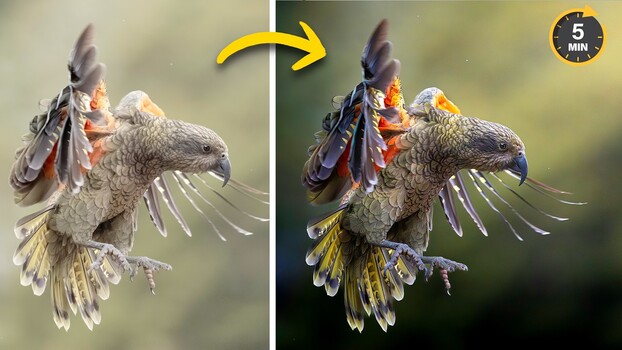

Tener un tema claro es una cosa. Otra cosa completamente distinta es separar visualmente al sujeto del fondo y llamar la atención sobre él. Estas técnicas de edición pueden marcar la diferencia entre una imagen que se ve bien y una que te hace dejar de desplazarte.
nunca vengo a ti Matt Shannonun vídeo práctico sobre un flujo de trabajo que utiliza una combinación de Lightroom y Photoshop para hacer que un sujeto se destaque, elaborado en torno a dos fotografías de kea, un raro loro alpino nativo de Nueva Zelanda. Shannon comenzó oscureciendo el fondo alrededor del sujeto usando degradados lineales y capas de ajuste en Lightroom. El movimiento clave aquí es utilizar la función Sustracción de sujeto de Lightroom, que elimina el sujeto del degradado para que solo se oscurezca el fondo. A partir de ahí, Shannon retiró manualmente las sombras alrededor de los bordes para evitar un efecto de halo y mantener la transición con un aspecto natural.
Esta técnica hace más que simplemente oscurecer el fondo. Shannon también creó una fuente de luz en el otro lado del encuadre, utilizando un degradado radial para agregar calidez y elevación a la escena a medida que la luz incide. Suavizó el efecto eliminando la niebla, creando una sutil niebla atmosférica en lugar de un foco intenso. El contraste entre los tonos fríos en las sombras y la luz cálida en las luces le da a la imagen una profundidad real. También amplía el ojo y lo ilumina directamente con el pincel, un pequeño detalle que tiene un gran impacto en dónde se centra primero la atención del espectador.
La parte de Photoshop va un paso más allá con una técnica que Lightroom simplemente no puede replicar: un destello de lente sintético construido a partir de una capa de color sólido y el filtro Photoshop Lens Flare en el menú Renderizar. Shannon colocó la bengala en la esquina de donde provenía la luz natural, luego cambió el modo de fusión de capas a Trama para que el fondo negro desapareciera y solo quedara el efecto de luz. Usó la herramienta Eliminar para limpiar los artefactos de destellos secundarios adheridos al filtro, dejando solo el suave brillo de la fuente de luz. Los ajustes de equilibrio de color calientan las luces y enfrían las sombras en la capa de destellos, mientras que una máscara de capa pintada sobre el sujeto evita que el efecto borre los detalles de las plumas del kea.
Lo que es digno de mención de este flujo de trabajo es que no se basa en controles deslizantes toscos ni en una edición espectacular. Los cambios son sutiles y aditivos, y cada uno refuerza al otro. El resultado es un sujeto que se siente tridimensional y brillante, en lugar de simplemente recortado y nítido. Mire el vídeo de arriba para ver el proceso completo paso a paso de Shannon, incluido cómo procesó la toma de kea voladora completamente en Lightroom.


 Estudio EA