


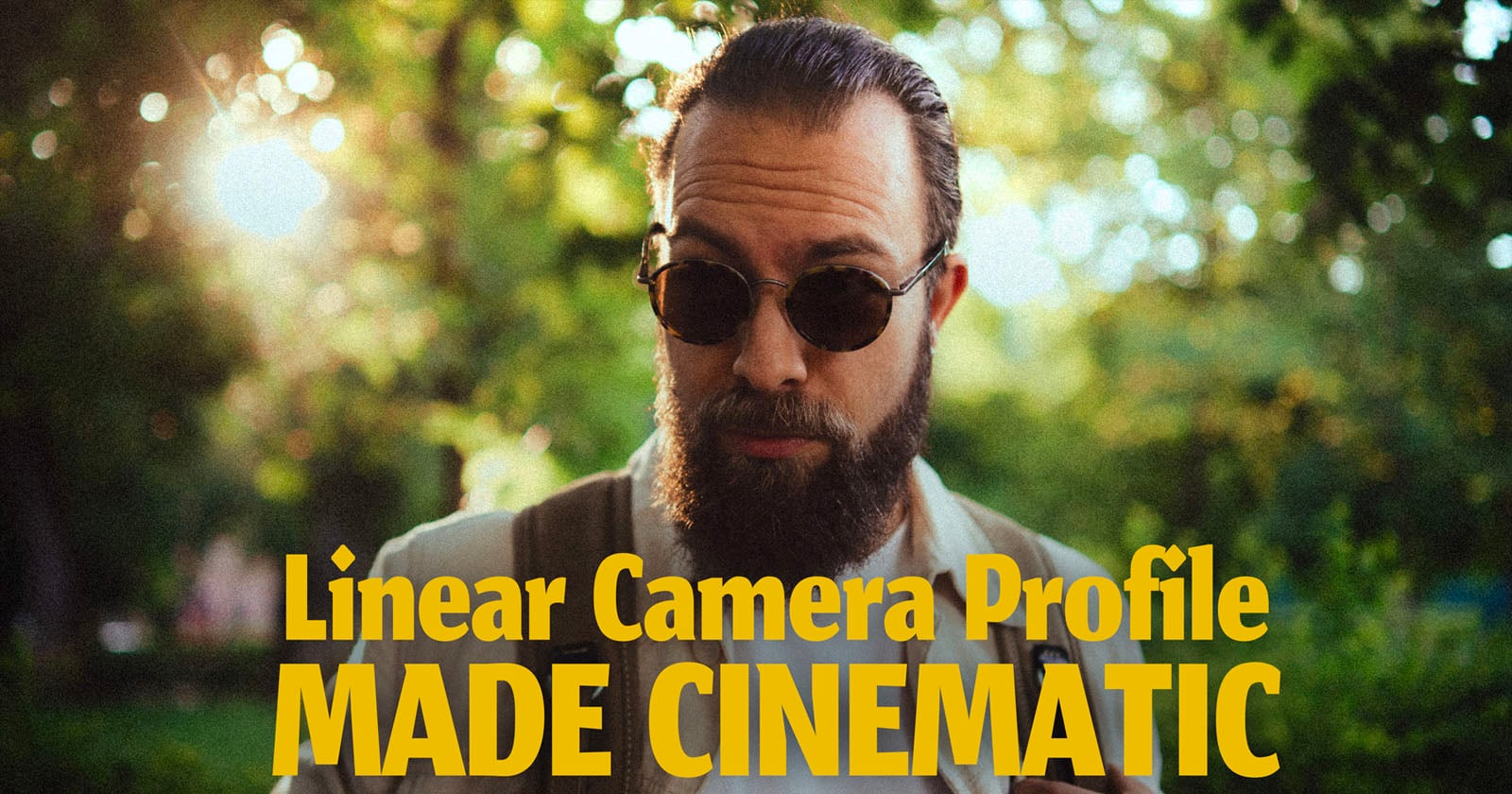

Los perfiles de cámara lineales son una de esas cosas que han existido desde siempre en la comunidad de Lightroom, pero parece que sólo unas pocas personas los utilizan. Si bien hay muchos tutoriales en vídeo sobre cómo crear perfiles de cámara lineales para su cámara, no hay casi nada sobre cómo usarlos en su flujo de trabajo de edición.
Así que pasé el último mes resolviendo este problema yo mismo y creo que finalmente tengo un método de edición que vale la pena compartir. Por supuesto, todo esto proviene del mundo de la edición de vídeo. Los datos generalmente se capturan usando S-Log u otra curva gamma plana similar, toda la gradación y edición de color se realiza en esa imagen plana y luego se aplica una transformación gamma de salida para obtener el aspecto final.
La misma idea se puede aplicar a la fotografía. En lugar de editar una imagen que ya tiene una curva de contraste incorporada, trabajamos desde un punto de partida más plano y lineal y aplicamos el contraste final y la configuración del tono al final. Esto nos da más control y potencialmente también nos brinda mejores grados de color debido a la forma en que el color se mezcla con la curva de contraste.
¿Qué es un perfil de cámara lineal?
El perfil de cámara Lineal en Adobe Lightroom es simplemente una alternativa al perfil de cámara “Adobe Color” o “Camera Standard”, que elimina la curva gamma incorporada y muestra nuestros datos RAW con una respuesta tonal casi de “línea recta” (lineal), es decir, hace que nuestras fotos se vean mayoritariamente grises y subexpuestas. Pero el objetivo de disparar en formato RAW no es obtener una buena vista previa. Necesitamos datos y el uso de un perfil de cámara lineal nos dará un mejor acceso a los datos sin procesar capturados por la cámara. Es sólo que nuestra cámara aplica una curva gamma a estos datos para que podamos obtener una mejor vista previa de cómo se verá la imagen.
Pero al editar, no tenemos que usar la misma curva gamma, podemos crear la nuestra propia. Si este es el plan, podría valer la pena cambiar nuestra cámara a un perfil más neutral al disparar, para obtener una mejor vista previa, pero más importante aún, para obtener un histograma en vivo más preciso sin verse fuertemente afectado por la curva gamma incorporada.

Estas curvas significan que la imagen general se ve más brillante, con luces apagadas, sombras levantadas y mucho contraste en las sombras. Son geniales si queremos que nuestras fotografías tengan un aspecto digital limpio y contrastado. Pero como quiero que mis fotos tengan un aspecto más cinematográfico, la mayoría de las veces estorban. Y dado que la curva gamma habitual tiene un gran aumento en las luces, la recuperación de las luces se vuelve mucho más difícil en la fotografía digital y podemos terminar con artefactos feos al luchar contra la curva gamma. Por el contrario, los perfiles de cámara lineales sin curvas gamma predefinidas proporcionan una mayor flexibilidad a la hora de editar. Pero una cosa que un perfil lineal no nos ofrece es un mayor rango dinámico. Nuestros sensores solo pueden capturar una cierta cantidad de rango dinámico, y esto no cambia sin importar el perfil de cámara que usemos. Los perfiles de cámara lineal simplemente nos dan más control sobre los datos que han capturado los sensores de la cámara.
Pero “un gran poder conlleva una gran responsabilidad”, y en nuestro caso eso significa más tiempo dedicado a la edición y un flujo de trabajo más complejo, así que aprendamos cómo crear uno de estos perfiles.
Cómo hacer un contorno de cámara lineal
Ahora que estás interesado en los perfiles de cámara lineal y quieres intentar editar con ellos, tengo malas noticias para ti. Primero debes crear uno para cada cámara que posees y usas regularmente. Pero no te preocupes; Es muy simple y hay toneladas de videos sobre cómo hacerlo.
- Descargue el editor de perfiles Adobe DNG
- Exportar archivos RAW a DNG desde Adobe Lightroom
- Ábralo en el editor de perfiles Adobe DNG
- Vaya a Curva de tono → Configúrelo en Lineal
- Exporta el perfil lineal que acabas de crear
- Utilice + en el navegador de perfiles para importarlo a Lightroom
- Reinicie Lightroom y márquelo como perfil de cámara favorito
mi nuevo flujo de trabajo
Ahora viene la parte divertida. El nuevo flujo de trabajo de edición que desarrollé se inspiró en la forma en que los coloristas usan los nodos en DaVinci Resolve. Pero antes de comenzar, recuerda que el flujo de trabajo de edición de vídeo no es lineal.
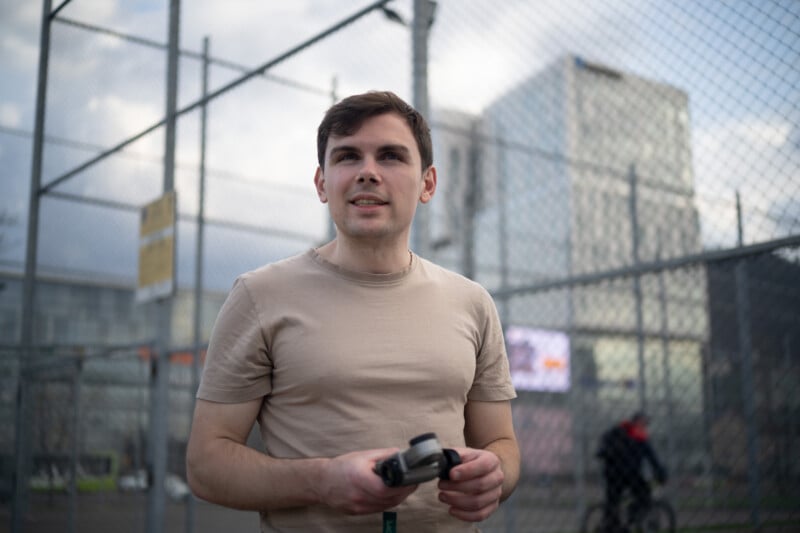
Es más importante entender el orden en el que el software edita la imagen, que el orden en el que realmente tiramos de los controles deslizantes. Los dos pueden ser completamente diferentes. Por ejemplo, en Lightroom, primero aplique la curva de tono en el panel Curvas y luego aplique la curva integrada en el perfil de la cámara. Cualquier curva que cree dentro de la máscara se aplicará encima de todas las demás ediciones que realicemos en el panel de edición estándar, en el orden en que creamos la máscara (de abajo hacia arriba).
Normalmente empiezo solucionando los problemas de exposición local en mis fotos usando Mi perfil de cámara pseudo color Ven a descubrir estos problemas y resuélvelos con un montón de máscaras. También me gusta establecer un balance de blancos adecuado antes de cambiar a un perfil de cámara lineal, especialmente si la foto tiene matices de color fuertes, pero en este punto de la edición no hago ningún tipo de trabajo de gradación de color ni ajustes de exposición extensos.
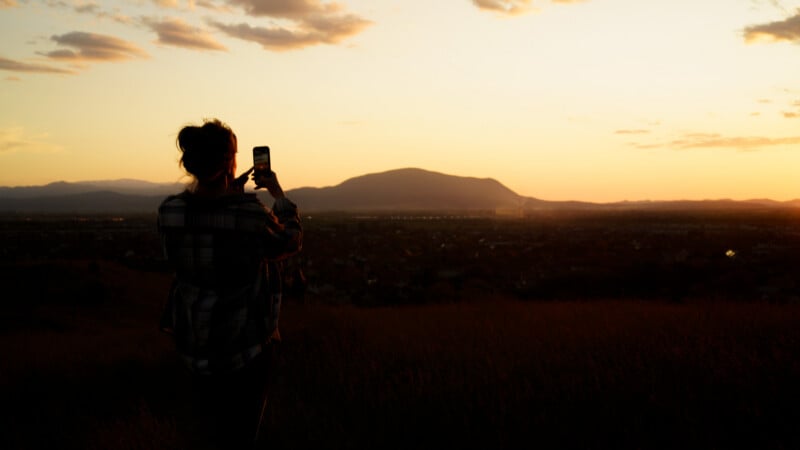
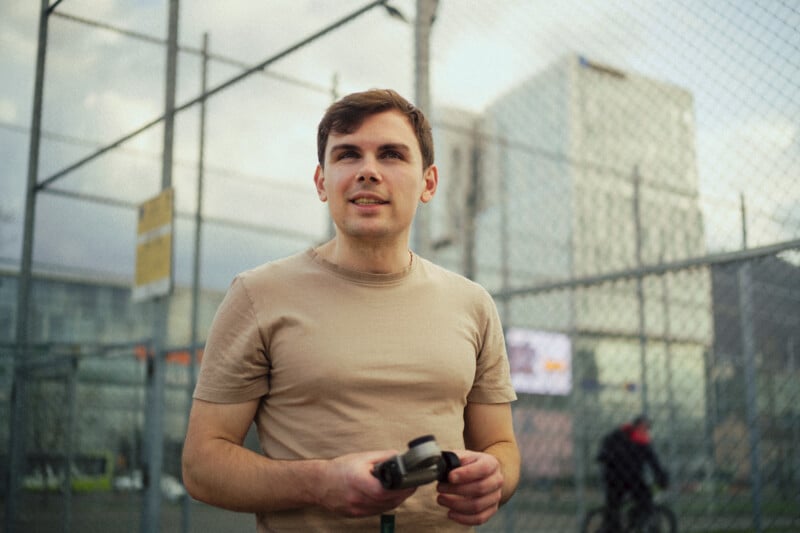
A continuación, cambiaré al perfil de cámara lineal y, según el contenido de la imagen, usaré los controles deslizantes de Exposición, Blanco y Negro para obtener una exposición equilibrada según el histograma. Normalmente, en este paso, quiero abrir la imagen y obtener una exposición ligeramente centrada en el histograma, mientras me aseguro de que los puntos blancos y negros estén bastante cerca de los bordes izquierdo y derecho sin recortar. Además, si es necesario, usaré los controles deslizantes de Sombras y Luces para recuperar más detalles de los datos de la imagen, pero trato de no forzarlos demasiado para evitar efectos HDR.
Después de eso, crearé una máscara de “seleccionar todo” (una máscara de rango de brillo que contiene la imagen completa). Aquí utilicé la herramienta Curva de tono en Máscara para crear mi propia curva gamma, que es equivalente al CST de salida en DaVinci Resolve. Dependiendo del contenido de la foto y de la dirección artística que vaya con la edición, el aspecto de esta nueva curva gamma puede cambiar bastante. Por ejemplo, cuando hago simulaciones de películas, a menudo elijo hombros de película anchos y hombros de película grandes, o por el contrario, si quiero una apariencia limpia y moderna, elijo una curva en S más suave con un punto de pivote más cercano al gris medio. Pero, en general, intento suavizar las curvas tanto como sea posible utilizando la menor cantidad de puntos posible para lograr un gradiente más suave.
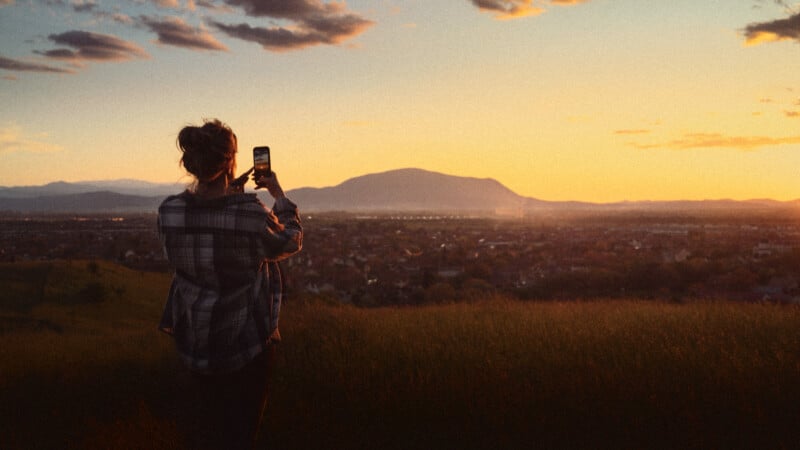
Después de configurar la curva gamma personalizada, continúo con la gradación de color habitual. La mayoría de las veces comienzo con la curva de respuesta del color, ajusto el balance de blancos para que coincida con el estado de ánimo que deseo y luego uso la rueda de color y el panel HSL para establecer aún más la apariencia. En esta etapa también agrego grano, introduzco efectos sutiles como la disminución de la nitidez de la lente y uso máscaras para remodelar la luz y el color de la imagen. Si termino usando muchas máscaras de curva de tono al hacer esto, generalmente copio la curva gamma, elimino la máscara original que creé y pego la misma configuración en la nueva máscara “Seleccionar todo”. La máscara ahora está encima de toda la pila, por lo que Lightroom la aplica como último paso en el proceso de procesamiento. Esto puede ser un poco extra para mí, pero quiero asegurarme de no estropear mi degradado de color con una máscara parcial.
Ventajas y desventajas de este flujo de trabajo.
Usar el flujo de trabajo de perfil de cámara lineal recomendado a veces puede resultar engorroso y realmente odio que Lightroom no nos permita reordenar las máscaras arrastrándolas y soltándolas. Pero después de usar configuraciones de cámara lineal todos los días durante más de un mes, siento que realmente abren más posibilidades para mi edición. Ya no siento que estoy tratando de evitar que las imágenes se vuelvan crujientes cuando agrego contraste o uso curvas en S agresivas, y las fotos resultantes generalmente parecen tener más detalles.
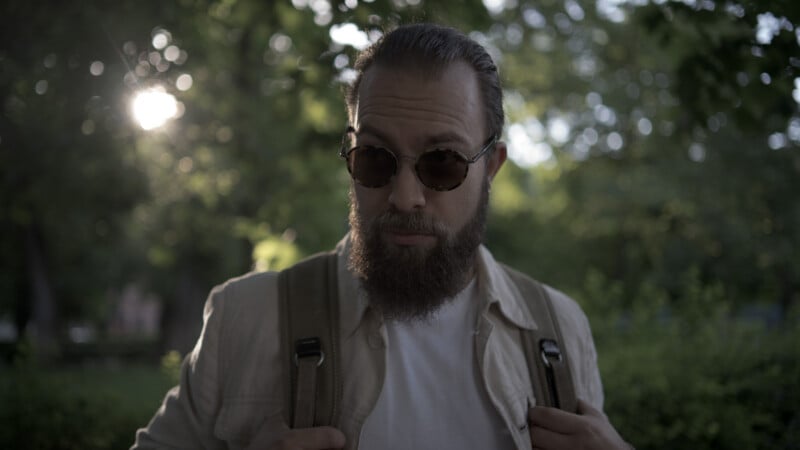
En cuanto al color, también siento que este enfoque ofrece resultados más suaves porque toda la gradación se realiza en una imagen más plana y luego el cambio de saturación de la curva gamma eleva todo de una manera más equilibrada. Noto esto especialmente con la rueda de colores; generalmente, empujar la rueda de colores demasiado lejos puede generar fácilmente tonos turbios y una contaminación de color antiestética. Sin embargo, cuando están por debajo de la curva S en la configuración de gamma basada en máscara, la saturación y el contraste se distribuyen de forma más natural, por lo que los niveles de color terminan siendo más vívidos en los tonos medios, en lugar de inyectar mucho color en sombras extremas o luces muy brillantes. Creo firmemente que esto me ayuda a lograr una representación del color más natural.
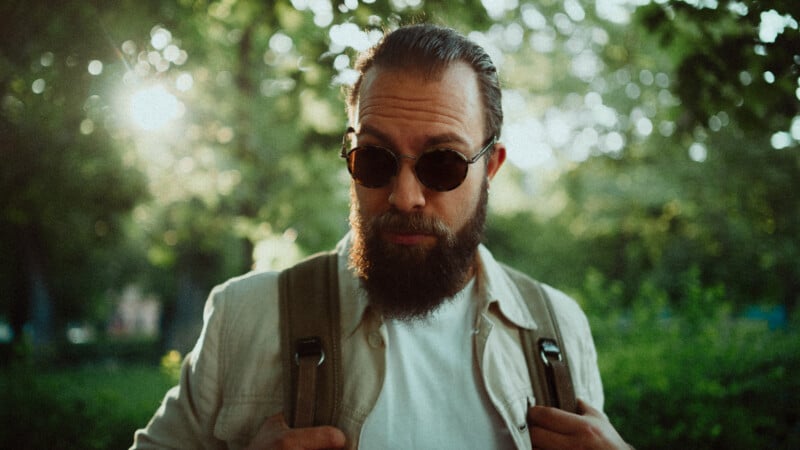
En general, dado que usar una configuración de cámara lineal requiere mucho tiempo, no puedo recomendar este método para cada foto que tomes. Para la mayoría de las imágenes, el perfil estándar de Lightroom hace un trabajo bastante bueno y le permitirá obtener el resultado final más rápido. Honestamente, sospecho que esta experiencia solo mejorará con el paso del tiempo. Comencé a crear una biblioteca de máscaras gamma prefabricadas que puedo aplicar sobre la marcha, lo que elimina mucha fricción.
Pero cuando necesito el máximo control sobre la respuesta tonal, la atenuación de las luces, la separación de colores y la representación general de la imagen, los perfiles de cámara lineales son mi método preferido. Lleva más tiempo, pero también me brinda un nivel de flexibilidad que se acerca más a un flujo de trabajo de etalonaje profesional que a la edición tradicional de Lightroom.
Sobre el autor: Vlad Moldovean es un fotógrafo y artista visual de Brasov, Rumania. Las opiniones expresadas en este artículo son únicamente responsabilidad del autor. Puedes encontrar más de su trabajo en su sitio web, Facebooky Instagram. Este artículo también fue publicado aquí.
 Estudio EA