


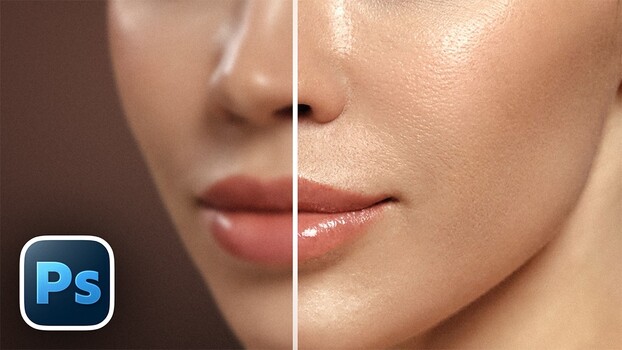

La piel retocada se ve muy bien de cerca, pero se vuelve plana cuando se aleja, lo cual es uno de los problemas más comunes en la edición de retratos. Existe una técnica integrada en el flujo de trabajo de separación de frecuencias de Photoshop para resolver este problema, pero la mayoría de la gente la ignora.
nunca vengo a ti Foto imperfectaeste vídeo práctico de Unmesh Dinda presenta el método de restauración de la textura de la piel oculto en el proceso de separación de frecuencia de Photoshop. La idea central es simple: una vez que haya ejecutado la separación de frecuencias y haya aislado la capa de alta frecuencia, duplicar esa capa por sí sola restaurará la nitidez y la textura que los retoques intensos tienden a aplanar. Ni siquiera es necesario utilizar la separación de frecuencias para lograr un verdadero suavizado de la piel. Puede ejecutar este proceso únicamente para acceder a esta capa de alta frecuencia y utilizarla como herramienta de afilado.
La técnica funciona aislando texturas con tonos y colores y luego apilando capas de texturas para amplificar el contenido existente. Cuando copia una capa de alta frecuencia, los detalles de la piel se restauran de una manera que el enfoque normal no puede replicar del todo. También puede enmascarar la capa duplicada para que la textura agregada solo llegue a las áreas que desea, creando un efecto de profundidad natural donde las áreas nítidas se ven enfocadas y las áreas más suaves retroceden. Esto le permite guiar los ojos del espectador sin que parezcan manipulados.
Aún más interesante es controlar la intensidad cuando el efecto es demasiado fuerte. Dinda mostró cómo Fusionar si en el cuadro de diálogo de estilo de capa puede extraer textura de las áreas de sombra, donde el exceso de nitidez a menudo puede crear un brillo poco natural o intenso. Al dividir el control deslizante Fusionar si con la tecla Alt, puede obtener una transición gradual en lugar de un corte estricto. Este pequeño paso por sí solo hace que el resultado se parezca más a una piel real, en lugar de a un filtro de nitidez aplicado encima de un retoque. Lo mejor de todo es que la opacidad de capa estándar le brinda una perilla final para bajar la intensidad cuando sea necesario, y Dinda también ofrece atajos de teclado para ajustar rápidamente la opacidad según la herramienta que inicie. Mire el video de arriba para obtener detalles completos sobre Dinda, incluida la configuración de Blend If y los métodos de bloqueo.



 Estudio EA