


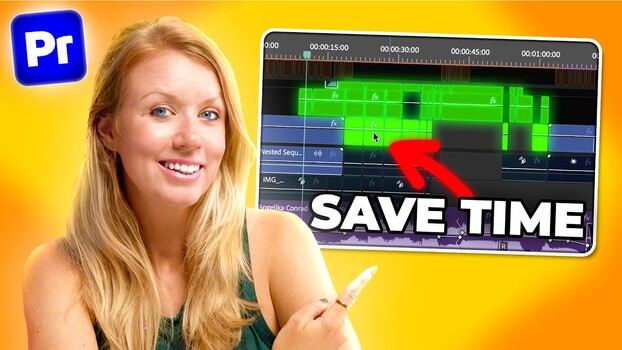

Comprender los atajos de teclado preestablecidos de Adobe Premiere Pro es fundamental. Los editores que se mueven más rápido son los que asignan accesos directos personalizados a acciones en las que hacen clic docenas de veces al día, y la mayoría de estos espacios están completamente vacíos de forma predeterminada.
Viniendo de Kelsey, chicas de estrenoeste útil vídeo explica varios atajos de teclado personalizados de Adobe Premiere Pro que no existen. Kelsey abre el panel de Atajos de teclado (Opción+Comando+K en Mac, que se encuentra en Archivo en PC) y le muestra exactamente cómo buscar comandos, verificar si ya se usa una combinación de teclas y asignar algo memorable. El primer ejemplo es Zoom Fit, que restaura instantáneamente su programa o monitor fuente a su vista adecuada. No hay una tecla de acceso directo preestablecida, por lo que asignó la Opción+1. Es algo pequeño, pero si hace zoom para examinar los detalles y luego busca menús desplegables para restablecer la vista, la fricción puede acumularse rápidamente durante las ediciones largas.
A partir de ahí, pasó al atajo de interpolación de fotogramas clave, y aquí es donde resulta realmente útil. Aplicar facilidad de entrada y salida en Premiere generalmente significa hacer clic derecho en un fotograma clave y navegar por el menú. Ella especificó Opción+S para facilitar la entrada y Opción+E para facilitar la salida, elegidas específicamente porque los valores predeterminados de Premiere aún no declaran estas combinaciones de letras. También combina estos atajos con atajos para saltar entre fotogramas clave (Opción+N para el siguiente fotograma clave, Opción+Comando+P para el fotograma clave anterior), para que puedas moverte por la animación y aplicar aceleración a cada fotograma clave sin tocar el mouse. El razonamiento que ella expone para elegir letras relacionadas con acciones (S para “inicio”, E para “fin”) hace que estos atajos sean más rápidos que los stickers asignados arbitrariamente.
El video también presenta Alternar transformación (Opción+G) y Alternar recorte (Opción+C), que son superficies que se pueden manipular directamente en el Monitor de programa sin tener que hacer clic en los controles de efectos y seleccionar Movimiento manualmente. El atajo Seleccionar grupo de etiquetas es otro atajo útil: asigne una clave, haga clic en un clip y cada clip que comparta ese color de etiqueta se seleccionará simultáneamente. Esto es útil cuando desea ajustar en masa el volumen de todos los segmentos de diálogo o intercambiar etiquetas de color para categorías de audio completas a la vez. Kelsey también presenta Select Match, que selecciona cada instancia del mismo clip fuente en la línea de tiempo, lo cual es útil cuando has cortado un clip en varias partes y necesitas escalarlas todas juntas.
La segunda mitad del vídeo presenta atajos de navegación de proyectos, que son más importantes para proyectos más grandes y confusos. Mostrar secuencia Muestra la secuencia activa dentro del panel Proyecto para que pueda copiarla rápidamente. Mostrar en proyecto Haga lo mismo con los clips que seleccionó en la línea de tiempo. Revelado en Finder (o Explorer en Windows) le permite localizar archivos directamente en su disco duro, que es exactamente lo que necesita cuando un clip está enterrado donde no debería estar y necesita moverlo antes de que su proyecto se rompa. Mire el vídeo de arriba para obtener una descripción completa de Kelsey.







 Estudio EA