

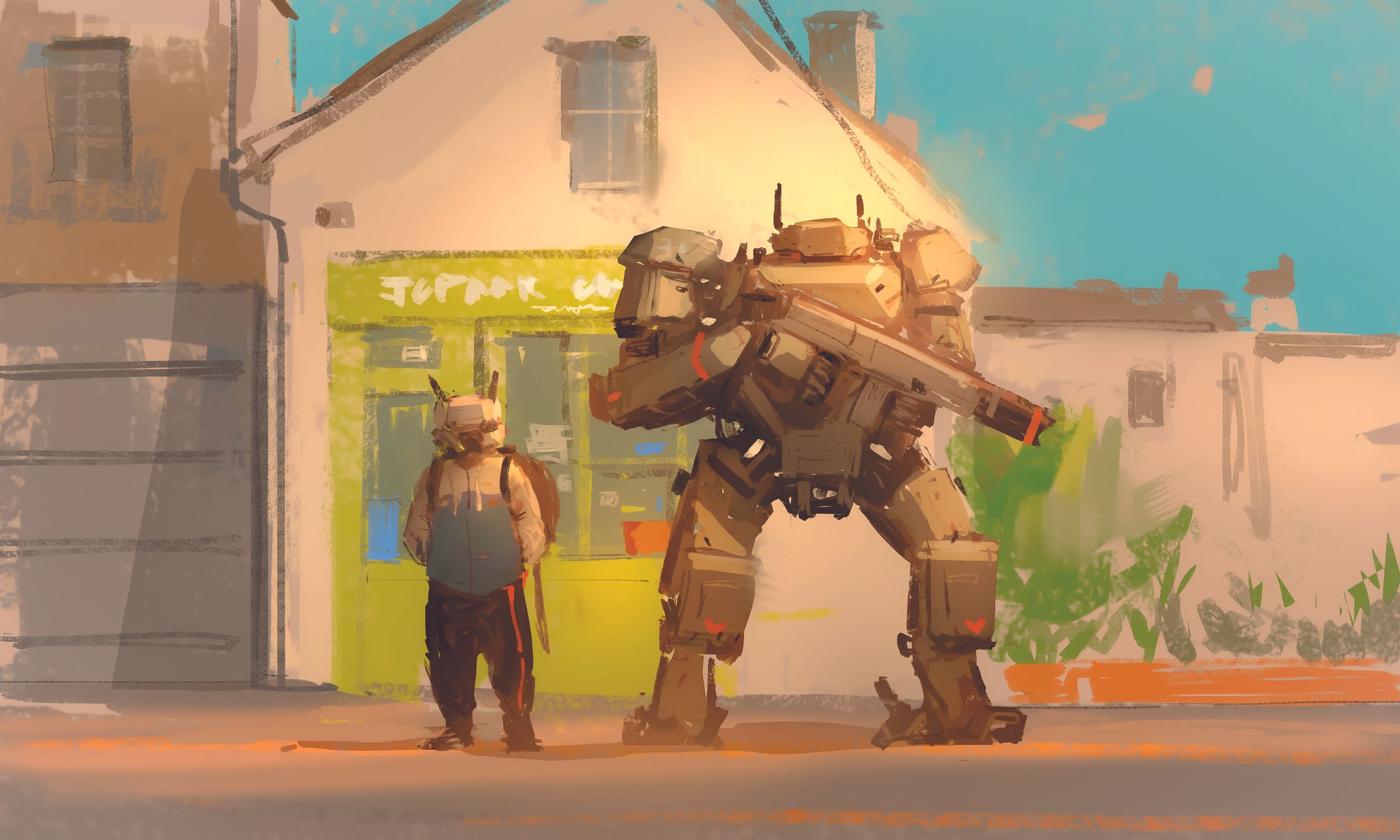

Crear una abrumadora sensación de escala y un diseño mecánico creíble es uno de los desafíos más gratificantes de la digitalización. arte conceptual. En este tutorial, te invito a unirte a mí para analizar todo el proceso creativo detrás de mi último trabajo, Robot Standing.
Mi objetivo es mostrarte cómo un enfoque estratégico de la composición y la iluminación puede transformar ideas simples en poderosas narrativas visuales. En cuanto a los conceptos básicos, esta sección trata sobre dominar el contraste proporcional.

01.silueta
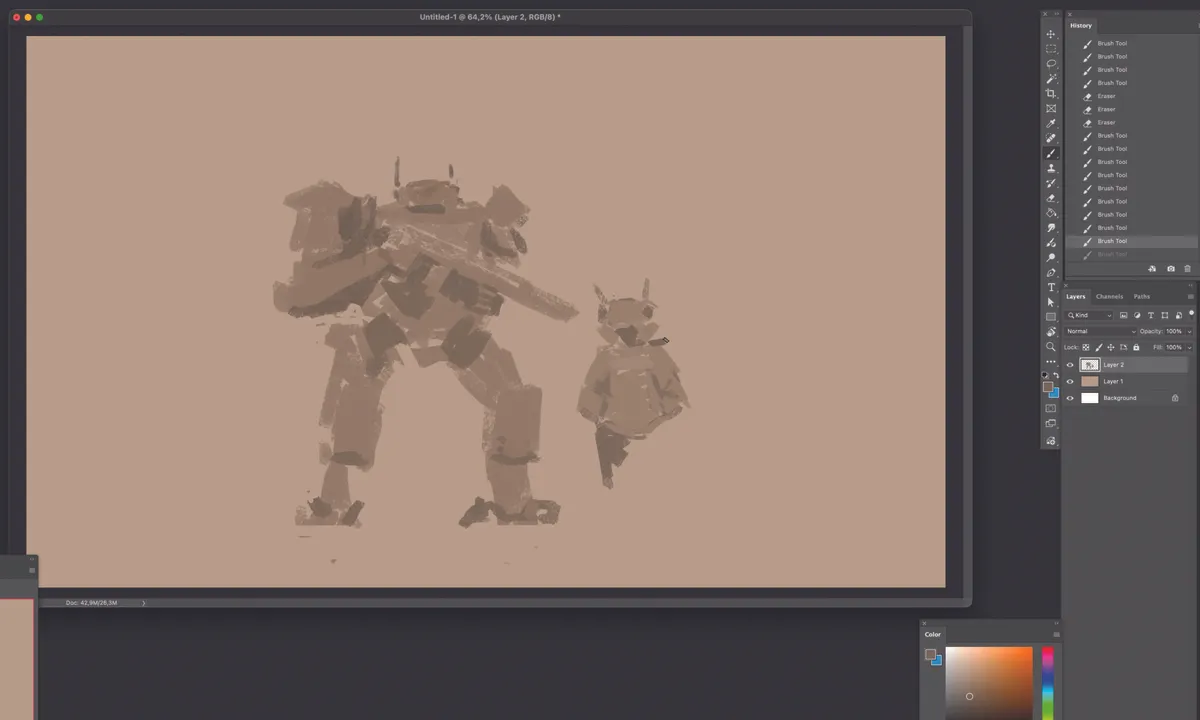
Concéntrese en el contorno para establecer la forma general. Utilice un tono ligeramente más oscuro que el fondo para evitar demasiado contraste. No te preocupes por los detalles ahora: simplemente captura rápidamente los contornos de ambos personajes. Para evitar el estrés de agregar color, manténgalo monótono y concéntrese únicamente en la forma.
Presta mucha atención a las diferencias de tamaño corporal entre los personajes y concéntrate en crear posturas de pie armoniosas. Otro punto importante es crear la silueta en una capa diferente a la del fondo; esto hace que sea más fácil editarlo más adelante.
02. Experimenta con colores
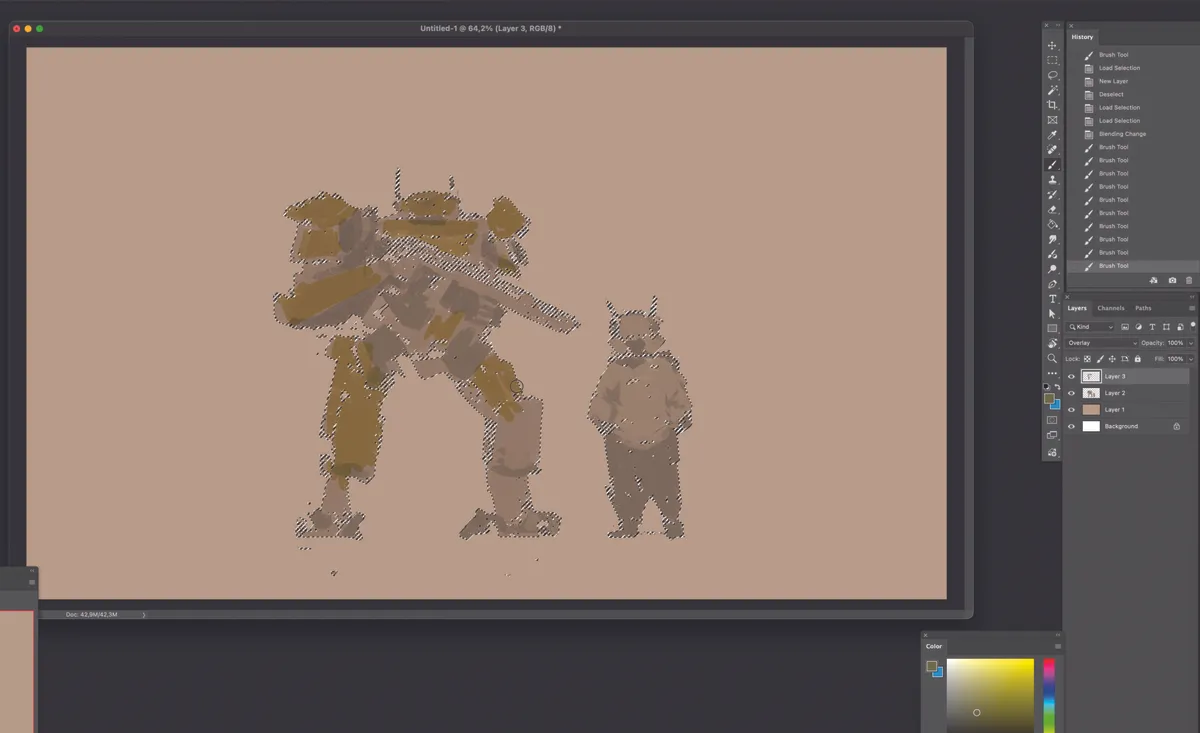
Con solo la capa del personaje seleccionada, prueba varios colores base para el robot grande de la izquierda. Configúrelo en una capa separada para que pueda cambiar fácilmente entre modos de fusión como Superposición.
Siéntete libre de experimentar con diferentes colores, ya que siempre puedes ajustar el tono o el valor seleccionando la capa de color individualmente más adelante. En lugar de colorear piezas individuales en detalle, concéntrate primero en establecer el color general principal del robot. Las separaciones de colores detalladas se tratarán más adelante; Por ahora, céntrate únicamente en el flujo general de color.
03. Sombreado sutil
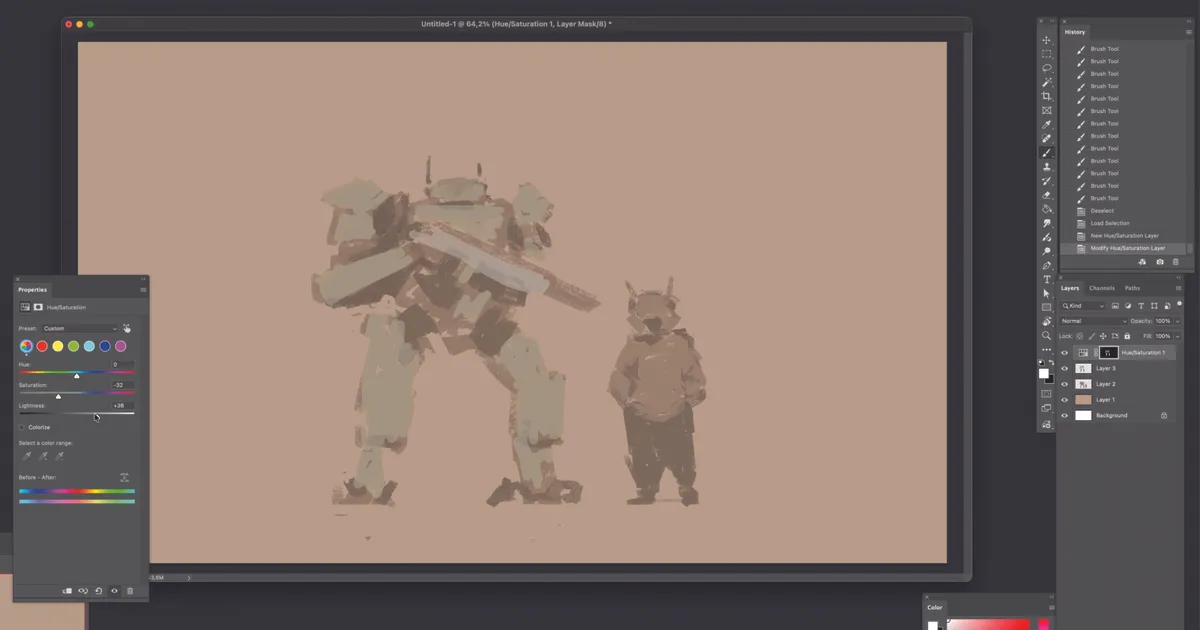
Con solo la capa de color seleccionada, use la configuración de Tono/Saturación para obtener un tono gris ligeramente más claro. Evite los contrastes bruscos para mantener fluido el color general.
Marque aproximadamente las áreas que desea oscurecer (como las costuras) y aplique color excluyendo esas partes. Recomiendo mantener la saturación baja por ahora mientras trabajas.
04.Ajuste de ingredientes
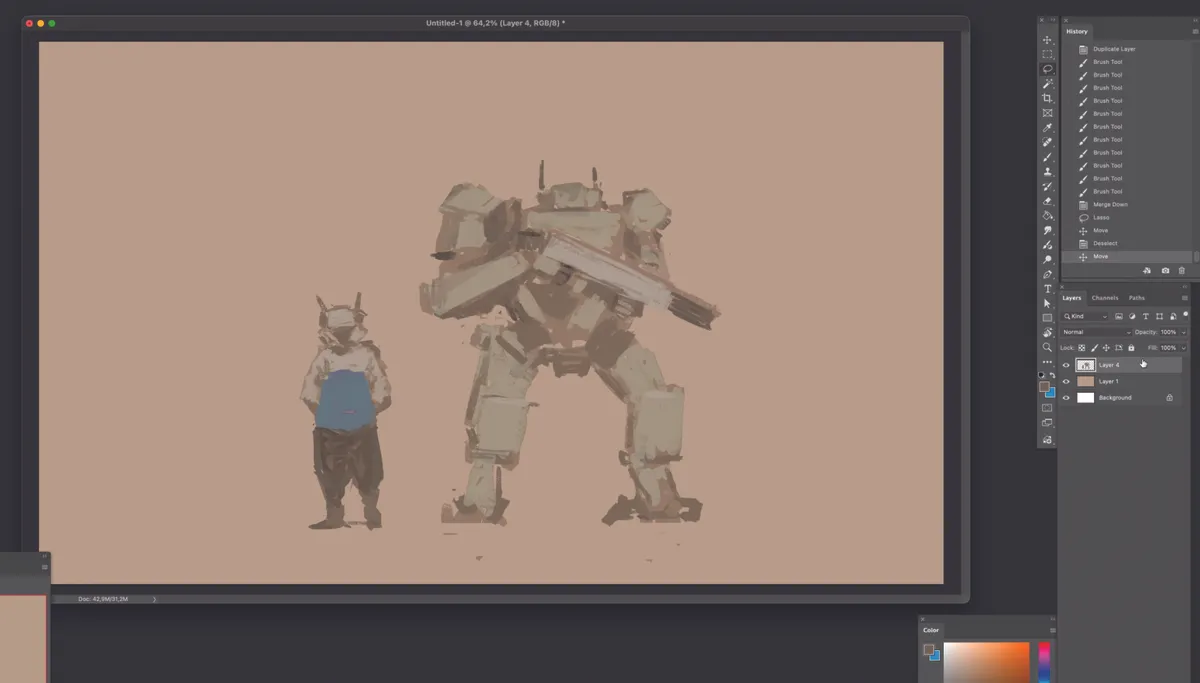
Como el robot grande parecía estar apuntando con su arma al personaje más pequeño, cambié sus posiciones izquierda y derecha. Al organizar los personajes de pequeño a grande (de izquierda a derecha), la composición ahora es más fácil de leer y elimina cualquier confrontación incómoda.
Este ajuste los hace sentir más aliados o socios, lo que es una mejor dirección para la pieza. También apliqué un toque de azul al personaje de la izquierda como un toque de color para agregar un poco de dinamismo a la apariencia que de otro modo sería monótona.
05. Tonos oscuros
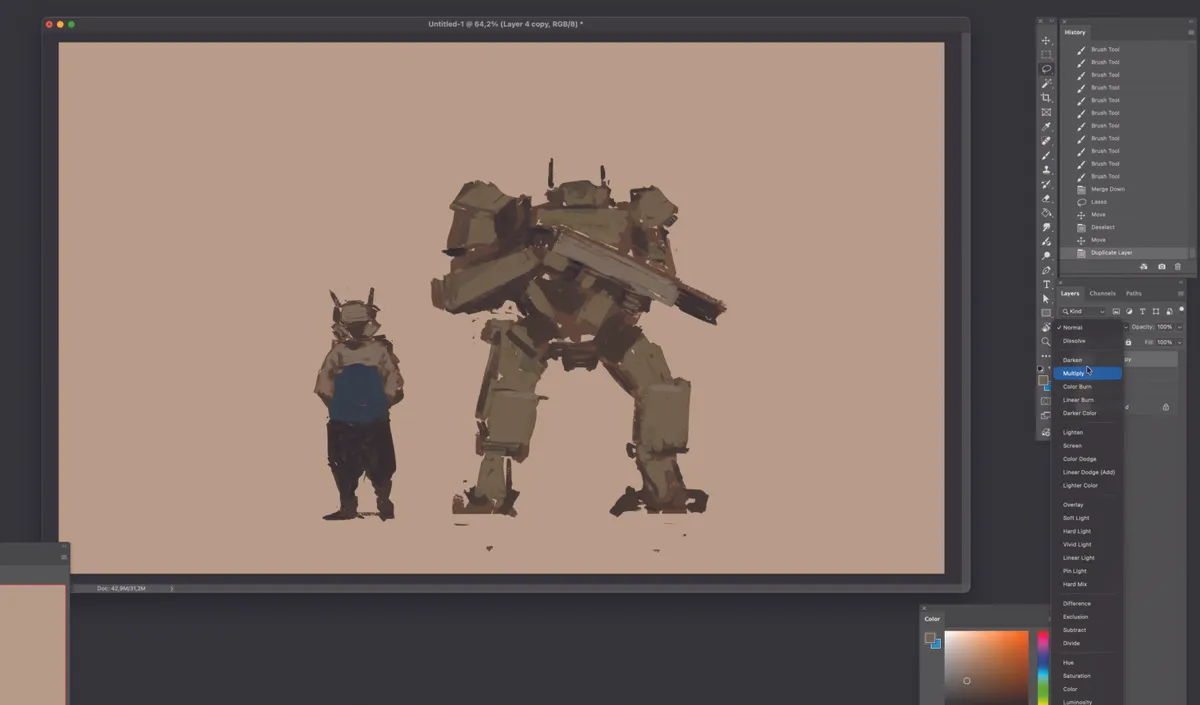
Después de duplicar la capa del personaje, configúrala en Multiplicar, lo que unificará el volumen general en un tono más oscuro y le dará al resultado una sensación de calidad más fuerte. Al mismo tiempo, esto aumenta significativamente el contraste con el fondo, por lo que no es necesario utilizar bocetos oscuros sobre fondos claros durante las etapas iniciales de dibujo.
Si tiene marcas de boceto desordenadas alrededor del contorno, ahora es el momento perfecto para limpiarlas.
06. Eliminar degradado de luz
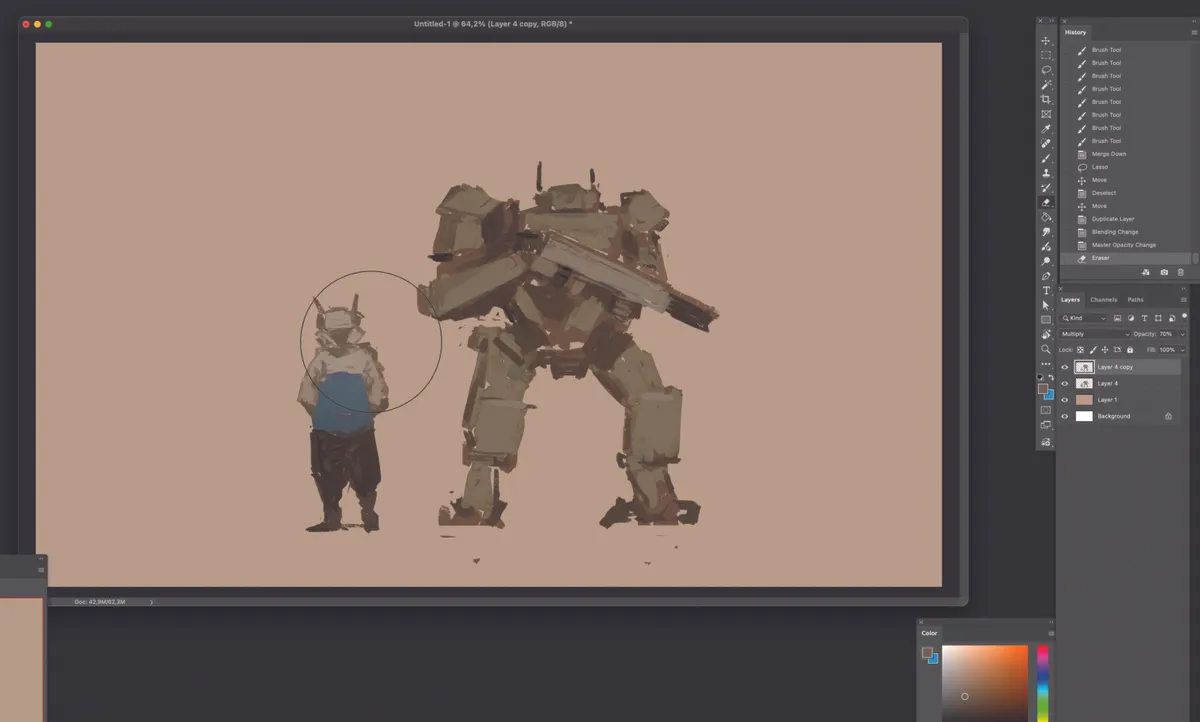
Usando el borrador del aerógrafo, comience a borrar partes de la capa Multiplicar oscurecida según la fuente de luz. Dado que la luz fluye de derecha a izquierda, comienza a borrar desde el lado derecho del personaje para crear un degradado aproximado que se oscurece hacia la izquierda.
Para lograr esta suave transición de luz, elija un borrador de aerógrafo de bordes suaves en lugar de un pincel en ángulo y de bordes duros.
07. Aplicar iluminación.
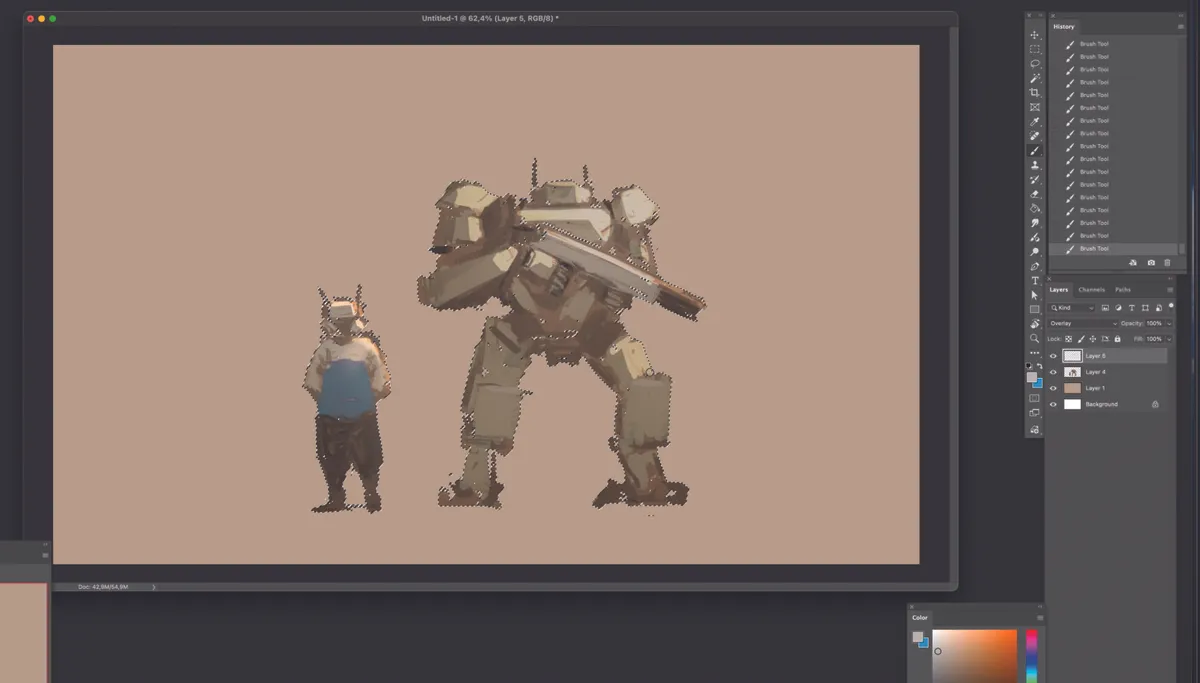
Ahora es el momento de aplicar seriamente la iluminación. La luz debe fluir de derecha a izquierda; Aplique una luz suave y fluida a la ropa del personaje de la izquierda mientras acentúa los ángulos de la superficie del robot de la derecha.
Establezca el modo de capa en Superponer y elija un tono amarillo brillante, cálido y ligeramente desaturado para representar la luz. Al usar una capa de personaje seleccionada (como se muestra), puedes aplicar iluminación limpiamente sin que traspase el contorno del personaje.
08. Equilibrio de luces y sombras
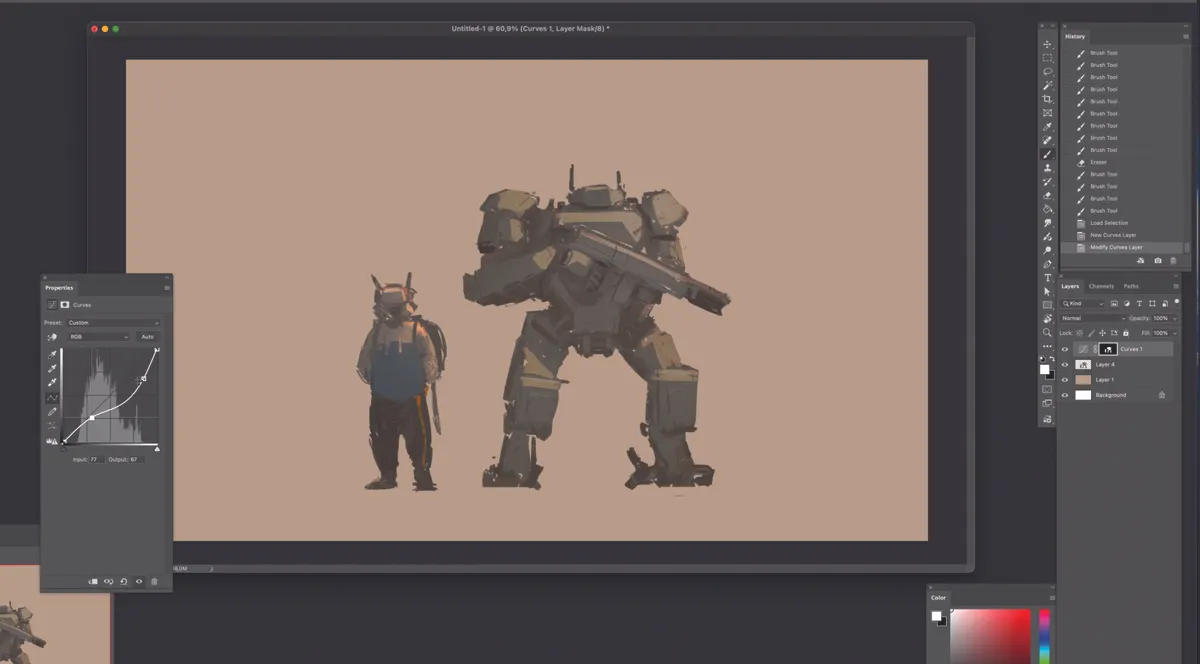
Haga clic en Capa de ajuste en las opciones en la parte inferior del panel Capas, luego seleccione Curvas en el menú para equilibrar la luz y la sombra generales. La clave de este paso es lograr una distribución equilibrada de luces y sombras.
No te preocupes si las áreas brillantes se vuelven más oscuras; solo concéntrate en el equilibrio general, ya que volveremos a aplicar los aspectos más destacados en el siguiente paso.
09. Vuelva a aplicar la iluminación
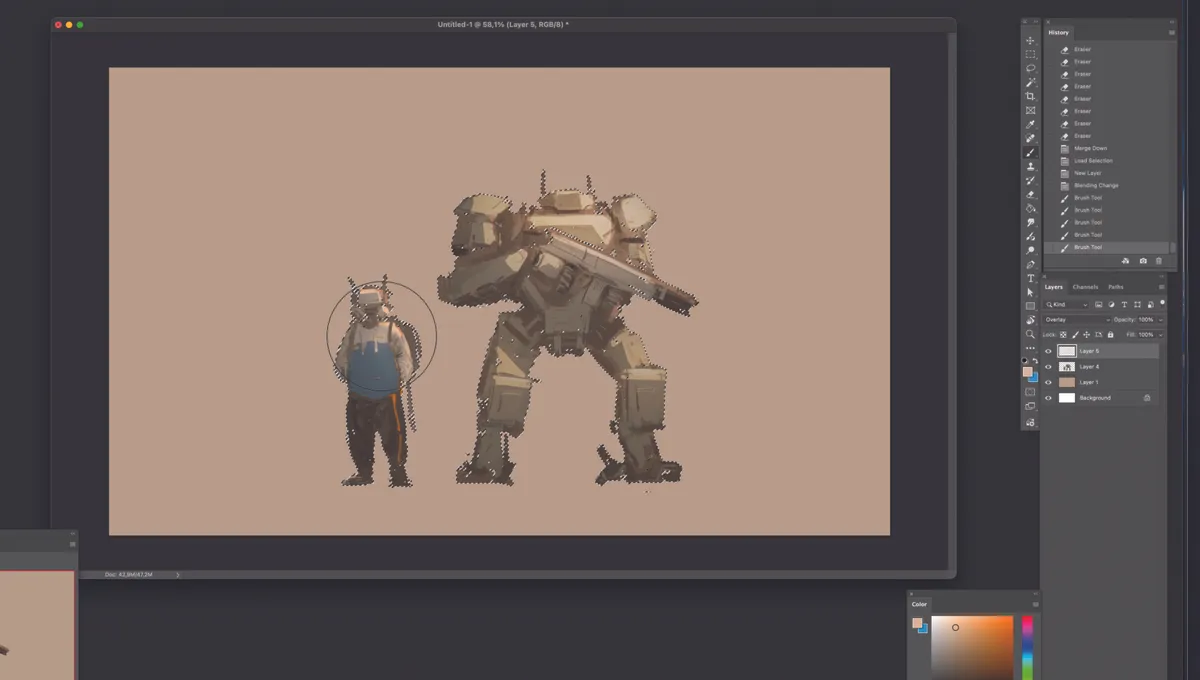
Fusiona la capa de ajuste de Curvas del paso anterior con la capa de personaje, luego crea una nueva capa en la parte superior y configúrala en Superponer para volver a aplicar la iluminación. Esta vez, se utilizan colores más cálidos y brillantes en todas partes.
Dado que los bordes afilados y las áreas facetadas ya están definidas, utilice un pincel de bordes suaves como un aerógrafo para aplicar la luz suavemente.
10. Comience con el fondo
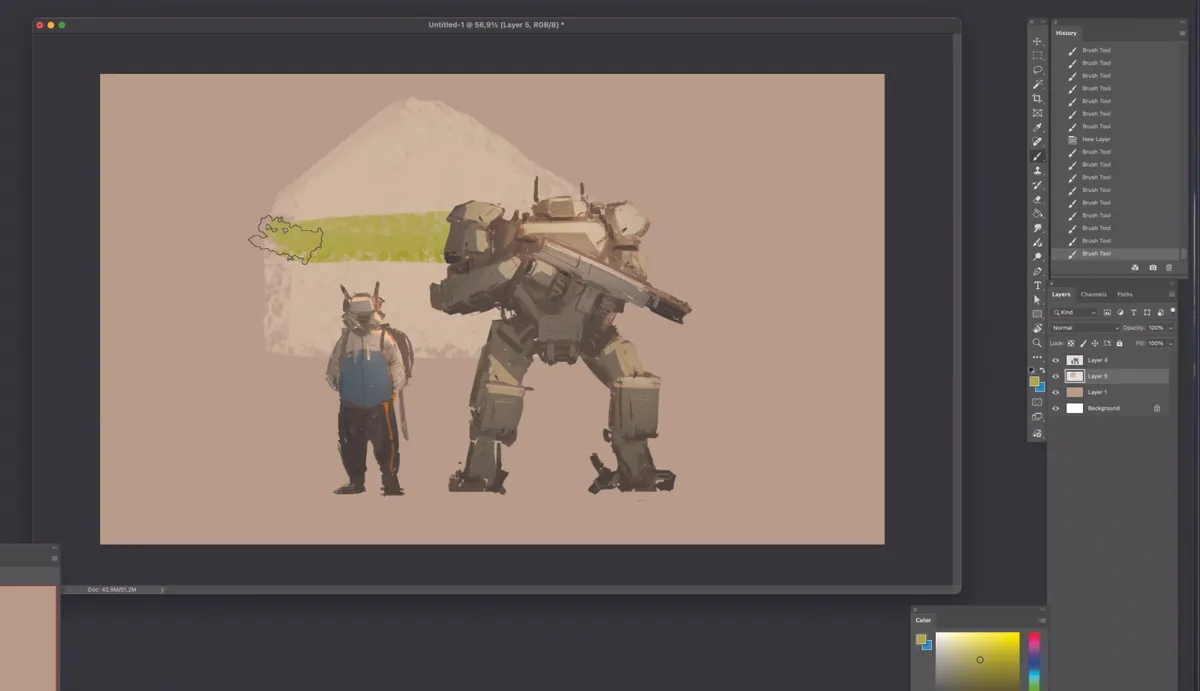
Ahora, dejemos a un lado a los personajes por un momento y pasemos al fondo. Dado que el personaje y el fondo están en capas diferentes de todos modos, comience el boceto del fondo estableciendo una nueva capa entre el personaje y las capas del fondo.
El fondo debe tener menos contraste que los personajes y está perfectamente bien empezar a usar color de inmediato. Crea de una manera ligera y valiente en comparación con los detalles que tienes sobre tu personaje.
11. Añade interés al fondo.
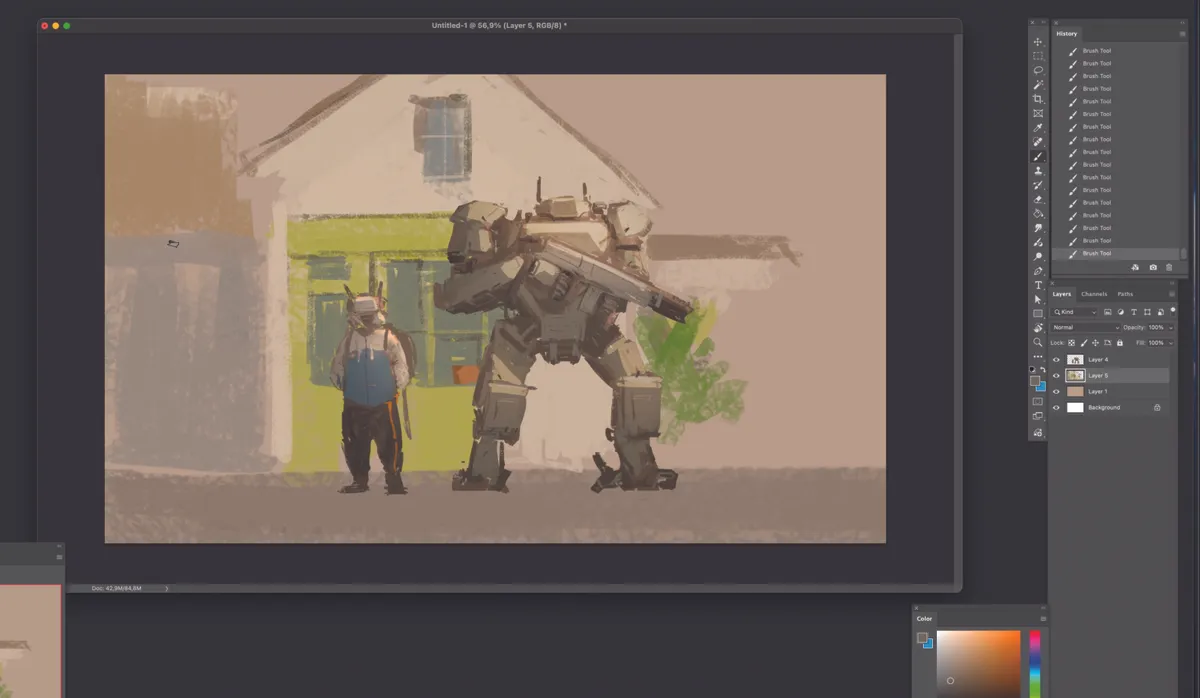
Tienes total libertad para elegir qué colocar en segundo plano. Lo más importante que hay que recordar es que no debe distraer la atención del personaje; por tanto, el contraste no debe ser tan fuerte como el del personaje.
Además, recuerda que la fuente de luz fluye de derecha a izquierda, asegurándote de que la luz esté alineada con el personaje.
12.Luz y sombra
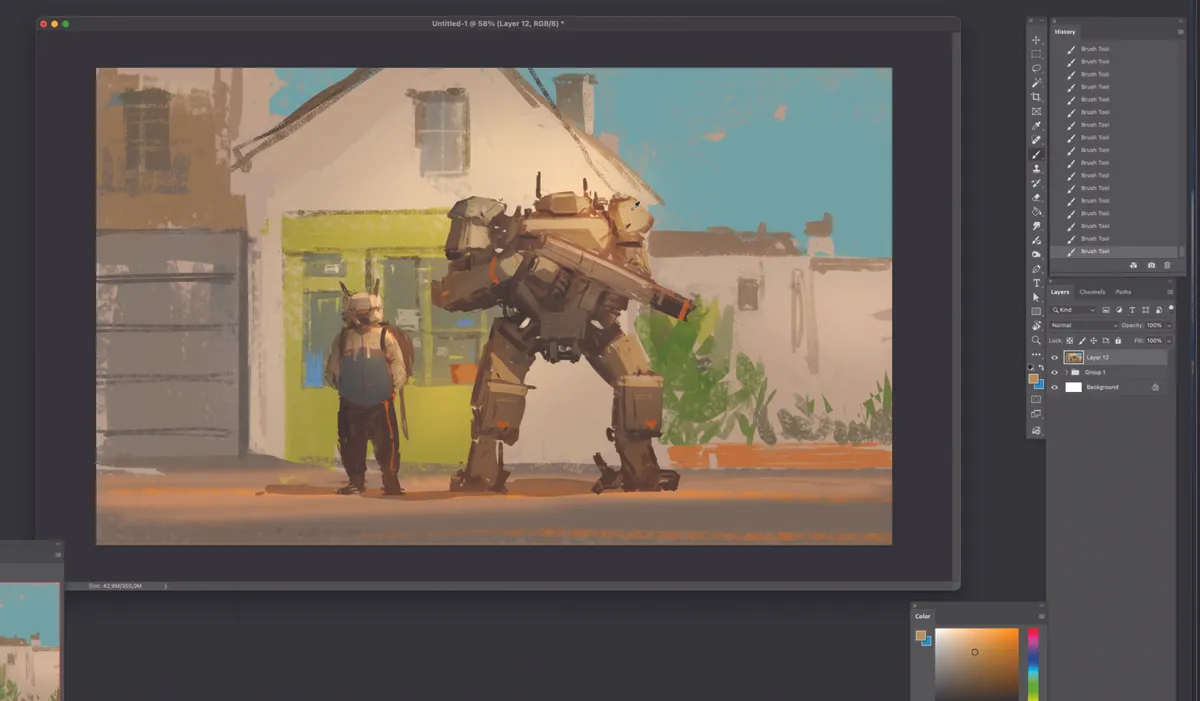
Desde el menú Capa de ajuste en la parte inferior del panel Capas, use Niveles para mejorar el contraste, la saturación y el brillo generales. Al igual que el personaje, usa el modo Superposición para crear una luz cálida en el fondo.
Añade poco a poco detalles como pegatinas en ventanas, maceteros, persianas y marcos de ventanas. Luego, aplica el mismo proceso para crear la sombra del personaje. Dado que la luz proviene de la derecha, la sombra debe proyectarse hacia el lado izquierdo del personaje.
13. Ajustar la configuración
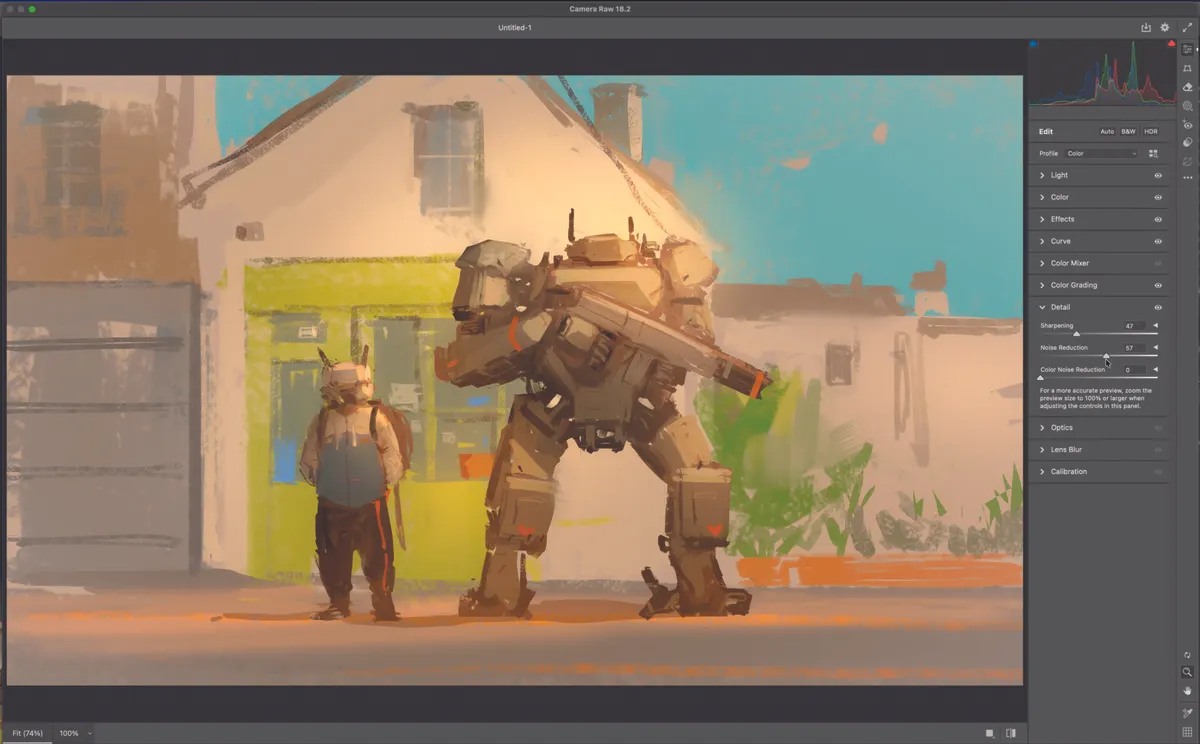
Vaya a “Filtros” en el menú superior de Photoshop y seleccione “Filtro Camera Raw” para abrir la ventana de configuración. Explore categorías como luces, colores y efectos moviendo el control deslizante hacia la izquierda o hacia la derecha para encontrar el estilo que mejor funcione.
Dado que estos ajustes dependen completamente del estilo artístico, la dirección de la iluminación, la intensidad, el color aplicado y el contraste, no existe un valor “correcto” que funcione para todos. Al ajustar los controles deslizantes para lograr el resultado final, debes evaluar el equilibrio de color y luz reflejada al instante.
14. Toques finales
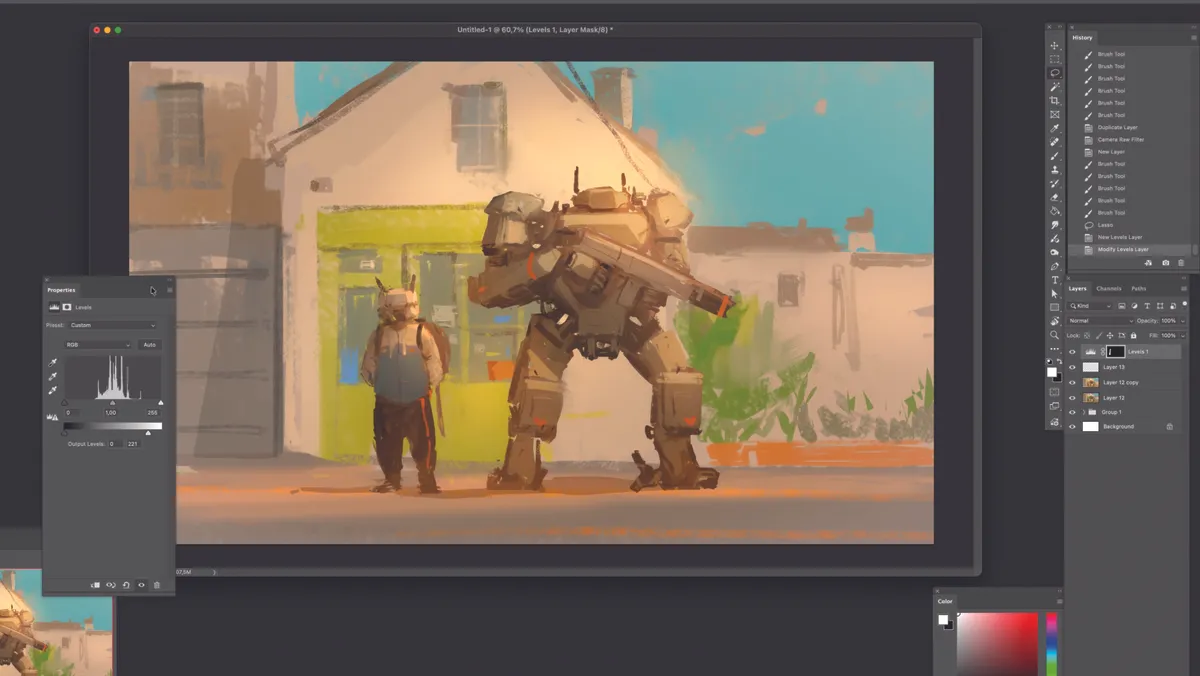
Ajuste los niveles nuevamente para ajustar el equilibrio general. Dado que nos acercamos a la etapa final, se debe tener especial cuidado al equilibrar los elementos. Además, revisa la pieza por última vez para aplicar las luces o sombras que faltan y que hayas pasado por alto.
15.Hazlo tuyo
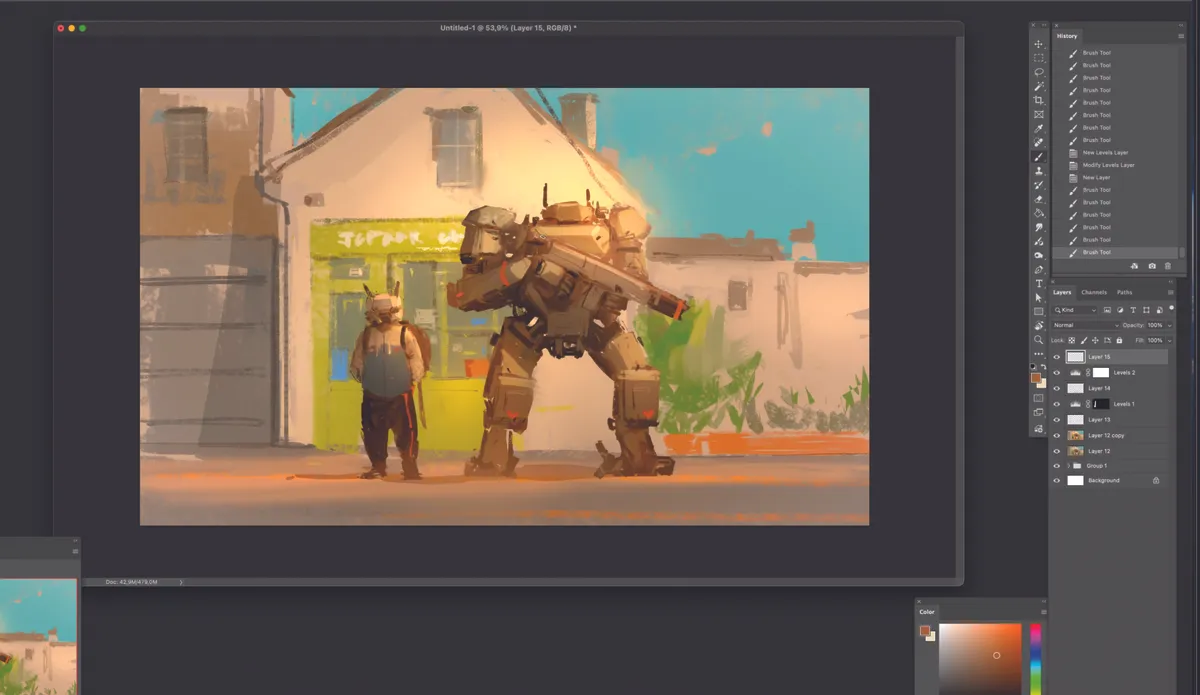
En este punto se ha completado todo el proceso. Dado que esta pieza fue creada específicamente para demostrar un flujo de trabajo inicial, es posible que falten detalles. Sin embargo, al repetir el proceso de agregar detalles y equilibrar elementos dentro de este marco, puede incorporar aún más todas las características y mejoras específicas que desee.
cepillar

cepillo redondo suave
Fuente de la imagen: Parque JC Jongwon
Utilizo estos dos pinceles para más del 90% de mi trabajo. Los pinceles para pasteles al óleo son excelentes para capturar rápidamente formas y contornos, mientras que los pinceles redondos suaves se usan para resaltar la luz y mezclar las partes angulares suavemente.
Puedes descargar estos pinceles junto con el resto de pinceles. Recursos de ImagineFX Número 266.

pincel para pasteles al óleo
Fuente de la imagen: Parque JC Jongwon
Este artículo apareció originalmente en ImagineFX. Suscríbete a ImagineFX Nunca te pierdas una pregunta. Suscripciones impresas y digitales disponibles.
¿Necesitas un nuevo escenario para tu arte digital? Mira nuestras selecciones mejor tableta de dibujo y La mejor computadora portátil para Photoshop.