


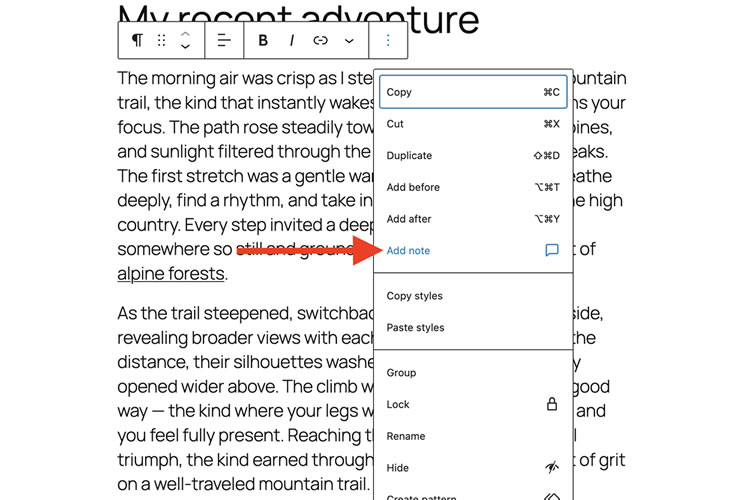

El editor de bloques de WordPress es excelente para crear diseños personalizados. Hay toneladas de bloques principales y de terceros para elegir. Ofrecen un mundo de posibilidades, todo sin escribir una sola línea de código. Agregue un tema de bloque y obtenga una experiencia de diseño y desarrollo basada en navegador.
Sin embargo, WordPress bloquea una cosa valiosa: los comentarios de código. Son comunes al crear plantillas PHP personalizadas y escribir CSS. Los usamos para proporcionar contexto sobre lo que hace un fragmento de código o por qué se implementa.
A veces, el contexto adicional es útil en el editor de bloques. Por ejemplo, es posible que desee compartir información sobre un área determinada con clientes o colegas. tal vez cierre O requerir configuraciones específicas para mostrarse correctamente. A veces necesitamos recordarnos por qué hacemos algo.
Eso es Notas de WordPress Las funciones son útiles. Úselo para agregar comentarios a bloques específicos e incluso mantener conversaciones encadenadas. Esta es otra forma de mejorar su flujo de trabajo de edición y brindar a los usuarios una referencia rápida.
Así es como funciona la función. Le mostraremos cómo agregar y recuperar comentarios de cualquier bloque en su sitio web. Además, compartiremos algunos consejos y tesoros ocultos que vale la pena conocer.
Proyecto de muestra: trabajemos con bloques
La función Notas de WordPress es parte del Gutenberg más grande Etapa de colaboración. Como mínimo, esta es una forma de agregar recordatorios o tener discusiones asincrónicas con otros usuarios del sitio. La segunda parte es en lo que nos centraremos aquí.
Simularemos una discusión entre colegas sobre las siguientes preguntas: Pedazo. ¡Te garantizamos que será rápido y fácil!
Paso 1: selecciona un bloque
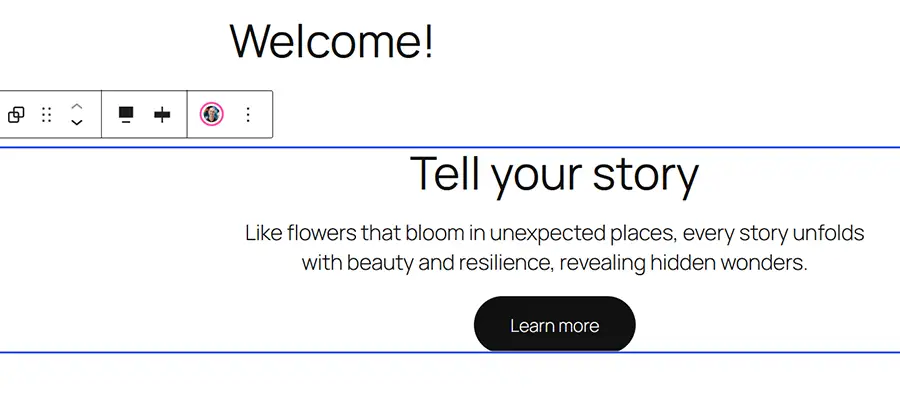
El primer paso es abrir la página o publicar en el editor de bloques y luego Seleccione un bloque. Seleccionaremos un bloque de grupo en la parte superior de la página. Queríamos hablar sobre su estilo con un colega.
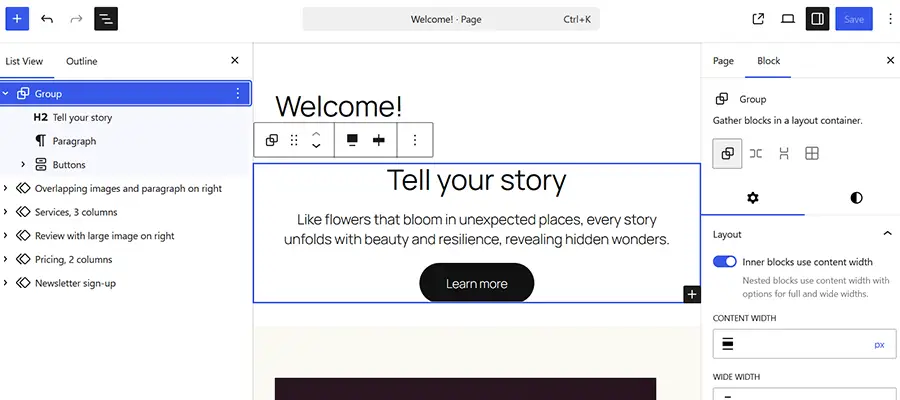
Paso 2: agregar anotación
Ahora que sabemos qué bloque vamos a discutir, es hora de agregar comentarios.
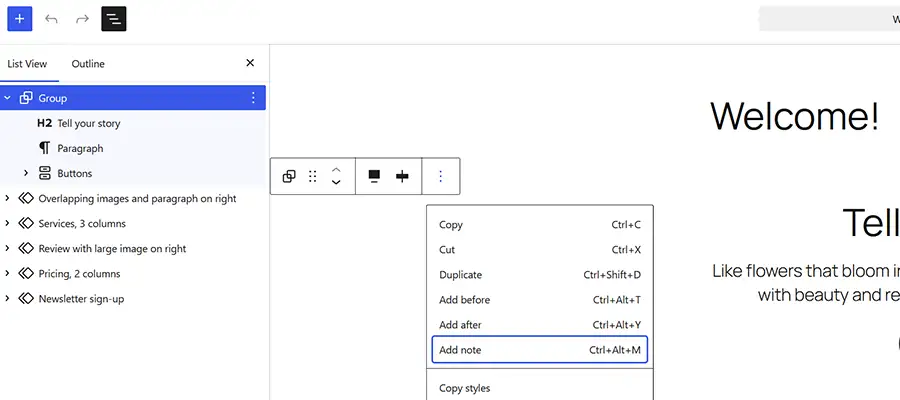
- Hacer clic Opciones menú(⋮) y seleccione Añadir una nota.
- Aparecerá un cuadro de diálogo de comentarios en el lado derecho de la pantalla. Podemos agregar comentarios en este espacio.
- Hacer clic Añadir una nota botón para guardar la nota.
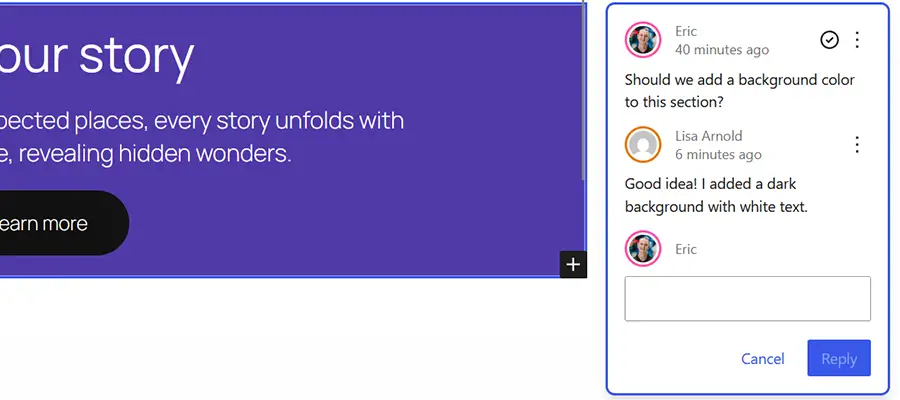
Como referencia, preguntamos si nuestro fragmento debe tener un color de fondo para destacarse del resto del contenido.
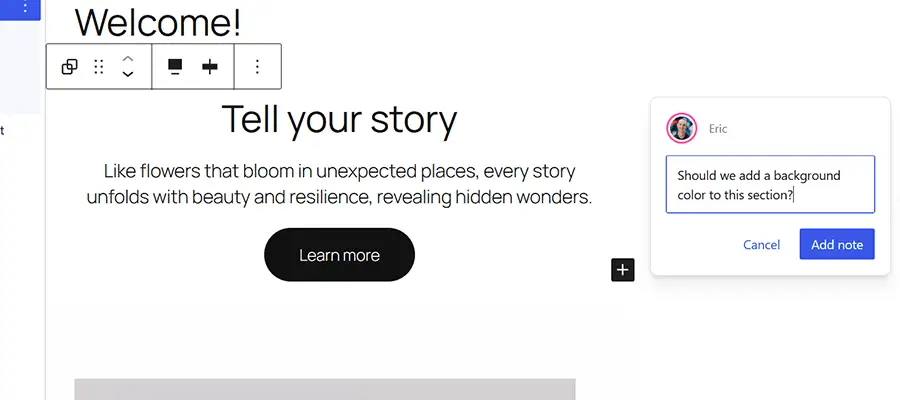
A continuación, esperaremos a que nuestros compañeros respondan a nuestro mensaje. Cuando hagan clic en el bloque correspondiente, verán un avatar de usuario que indica que hay anotaciones disponibles.
Paso 3: Nuestros compañeros responden
Esta es una función útil: Cuando alguien responda a su comentario, WordPress le enviará un correo electrónico (basado en el sistema de comentarios existente). Para que no tengamos que revisar constantemente nuestra página para conocer las últimas novedades.
Nuestros colegas respondieron a nuestras instrucciones y actuaron según nuestras recomendaciones de diseño. Cuando visitamos la página, notamos que su avatar también se había agregado a la notificación de comentarios del bloqueo.
Paso 4: Responder y resolver
Nos encanta lo que han hecho nuestros compañeros para decorar bloques grupales en sus páginas. El último paso es responder y marcar el comentario como resuelto.
Para resolver este problema haremos Haga clic en la marca de verificación en la esquina superior derecha del cuadro de diálogo. Tenga en cuenta que el comentario permanecerá vigente a menos que lo eliminemos manualmente del bloque.

La manera fácil de colaborar en WordPress
La función de anotación de WordPress es una excelente manera de enviar un mensaje a otras personas o recordar algo importante. Se seguirá mejorando a medida que se agreguen más funciones de colaboración al sistema de gestión de contenidos (CMS).
Aún mejor, no necesitas un complemento para comenzar: ya está integrado en WordPress. Siendo ese el caso, existen formas de personalizar la experiencia. Te recomendamos que lo consultes. esta guía Aprovecha ese potencial.
Ya sea que seas parte de un equipo o trabajes solo, prueba WordPress Notes. ¡Quizás te preguntes cómo pudiste vivir sin él!
arriba








 Estudio EA